1px 解决方案
Category(分类): Browser, CSS, HTML Status: 未知
本文尽量保留原文中关于 Retina、DPR、
0.5px、伪元素、border-image、背景渐变、box-shadow和 viewport 缩放的讨论,同时合并重复内容,并补充现代浏览器和可访问性方面的说明。
一、设备尺寸、像素、分辨率与逻辑像素
设备尺寸
设备尺寸通常指屏幕对角线的物理长度,单位是英寸。它描述的是屏幕有多大,不等于屏幕能显示多少像素。
像素和分辨率
像素是组成数字图像和显示画面的基本采样单元。屏幕分辨率通常写成横向像素数 × 纵向像素数,例如 1920 × 1080。
同样大小的屏幕,分辨率越高,通常像素密度越高,文字和图片的边缘会更细腻。但实际显示质量还会受到面板、字体抗锯齿、系统缩放、浏览器缩放和图片本身的影响,不能只看分辨率。
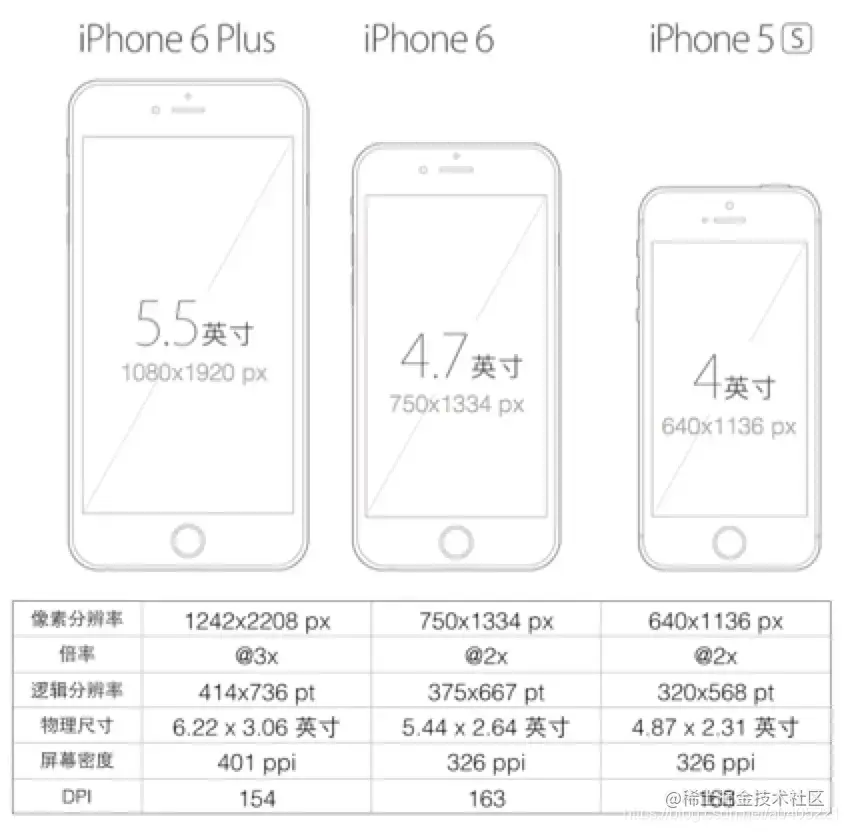
CSS 像素与设备像素
网页中的 px 是 CSS 像素(CSS pixel),也可以理解为浏览器布局使用的逻辑单位;屏幕硬件使用的是设备物理像素(device pixel)。二者不是永远一一对应的。
window.devicePixelRatio 表示当前显示环境中物理像素与 CSS 像素的比值:
console.log(window.devicePixelRatio)
常见的高密度屏幕可能返回 2 或 3,但实际值也可能是 1.25、1.5、2.75 等。浏览器缩放、操作系统显示缩放,以及把窗口从一个屏幕拖到另一个屏幕,都可能改变这个值。
const dpr = window.devicePixelRatio || 1
const physicalWidth = cssWidth * dpr
这个公式只是没有额外缩放时的近似关系。浏览器缩放、视觉视口、CSS transform、系统缩放和像素对齐都可能改变最终栅格结果;它不能用来精确预测每一条边框会占用多少物理像素。
原文把“逻辑像素”归因于某一位产品发布者。更准确的说法是:设备无关像素、CSS 像素和系统逻辑坐标是操作系统、浏览器和 Web 标准长期形成的抽象;iPhone 4 的 Retina Display 让高密度屏幕和“一个逻辑像素对应多个物理像素”的现象广泛被开发者关注,但并不是某个人单独发明了 Web 的逻辑像素。
例如某设备的物理分辨率是 750 × 1334,CSS 视口宽度可能是 375,此时常见 DPR 为 2。当 CSS 中设置元素宽度为 10px 时,布局宽度是 10 个 CSS 像素,最终会由浏览器根据 DPR、缩放和栅格化规则映射到物理像素。
在桌面端也不能简单认为“1 CSS 像素一定等于 1 物理像素”。浏览器缩放、系统缩放和高 DPI 显示器同样会改变这种映射。
二、什么是移动端 1px 问题?
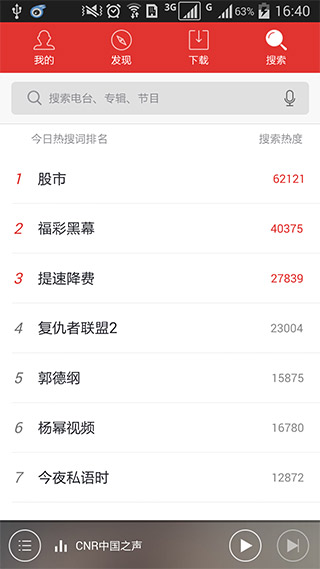
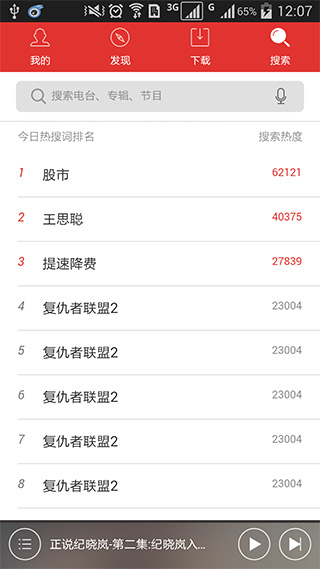
设计稿中的“1px 边框”经常希望它最终只占用一个物理像素;但网页布局中的 1px 是一个 CSS 像素。在 DPR 为 2 的设备上,直接绘制 1px 的线可能显得比设计稿更粗。
因此常见目标是:
- 在高密度屏幕上让装饰线尽量接近一个物理像素;
- 在不同 DPR、浏览器缩放和系统缩放下保持视觉一致;
- 不牺牲布局稳定性、圆角、交互区域和可访问性;
- 不为了一个边框修改整个页面的 viewport 缩放。
这里有一个重要限制:CSS 不能保证所有设备和缩放组合都精确地产生一条物理像素线。最终结果还取决于像素对齐、抗锯齿、合成和浏览器的栅格化策略。“1px 方案”更准确地说是视觉上的 hairline(细线)方案。
原文中的两张对比图可以帮助理解“CSS 1px”和“物理 1px”的差别:


三、优先选择的现代方案
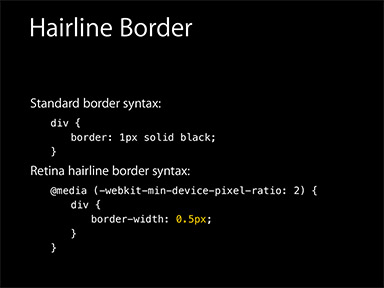
1. 直接使用 0.5px 或其他分数像素
现代浏览器普遍支持分数 CSS 像素,但不同浏览器、操作系统、DPR 和缩放比例下的栅格化结果仍可能不同。可以把它作为简单场景的首选,而不是根据几年前的浏览器列表绝对判断“支持”或“不支持”。
.hairline-native {
  border-bottom: 0.5px solid #e5e5e5;
}

@media (min-resolution: 2dppx) {
  .hairline-native {
    border-bottom-width: 0.5px;
  }
}
也可以在运行时检测浏览器是否接受分数边框,但检测到“CSS 接受这个值”不等于所有屏幕都能得到理想的物理像素结果:
function supportsHalfPixelBorder() {
  const element = document.createElement('div')
  element.style.borderTop = '0.5px solid transparent'
  return element.style.borderTopWidth === '0.5px'
}
优点:代码最简单,不需要额外伪元素。
限制:不同设备上的抗锯齿和像素对齐可能不同;需要兼容旧 WebView 时不能只依赖这个方案。
2. 伪元素加 transform(通用的视觉方案)
伪元素方案的原理是:让伪元素先绘制一个 1px 的 CSS 线,再使用 transform 缩放它。父元素保留自己的布局,线条作为装饰层绝对定位。
下面的 scale(0.5) 是 DPR 为 2 时的常见示例;DPR 为 3 时可尝试约 scale(0.3333),但最终仍需在目标设备上验证。若要动态适配,可以把缩放值写入 CSS 自定义属性;不要把固定 0.5 误认为所有高密度屏幕都适用。
单条水平线:
.hairline-bottom {
  position: relative;
}

.hairline-bottom::after {
  position: absolute;
  right: 0;
  bottom: 0;
  left: 0;
  height: 1px;
  background: #e5e5e5;
  content: '';
  transform: scaleY(0.5);
  transform-origin: 50% 100%;
  pointer-events: none;
}
单条垂直线:
.hairline-left {
  position: relative;
}

.hairline-left::after {
  position: absolute;
  top: 0;
  bottom: 0;
  left: 0;
  width: 1px;
  background: #e5e5e5;
  content: '';
  transform: scaleX(0.5);
  transform-origin: 0 50%;
  pointer-events: none;
}
四条边框可以把伪元素放大为父元素的两倍,再整体缩小:
.hairline-box {
  position: relative;
  border: 0;
}

.hairline-box::after {
  position: absolute;
  top: 0;
  left: 0;
  box-sizing: border-box;
  width: 200%;
  height: 200%;
  border: 1px solid #e5e5e5;
  border-radius: 8px;
  content: '';
  transform: scale(0.5);
  transform-origin: 0 0;
  pointer-events: none;
}
如果父元素圆角为 4px,放大两倍的伪元素通常应使用约 8px 的圆角,再经过 scale(0.5) 还原视觉尺寸:
.hairline-box {
  --radius: 4px;
  position: relative;
  border: 0;
  border-radius: var(--radius);
}

.hairline-box::after {
  border-radius: calc(var(--radius) * 2);
}
优点:颜色、宽度、圆角和定位都容易控制,适合旧项目和需要较稳定视觉效果的场景。
注意事项:
- 伪元素是装饰层,应设置
pointer-events: none,避免遮挡按钮或链接; - 如果元素已经使用了
::before或::after,可以增加一层包装元素; - 原文中的
&::after是 Sass 或 CSS Nesting 语法,复制到不支持嵌套的普通 CSS 中会失效; - 输入框、
textarea等表单控件和其他替换元素对伪元素的支持不一致,需要把细线放到外层包装元素,或直接设置控件自身的边框; width: 200%、height: 200%的方案要检查overflow、圆角和父元素尺寸变化,复杂组件不一定适合。
四、保留并整理原文中的其他方案
1. border-image
可以准备一张专门的细线图片,再用 border-image 绘制边框:

.border-image-hairline {
  border: 1px solid transparent;
  border-image: url('./line.png') 2 stretch;
}
如果只需要底边,也可以把其他边的宽度设为 0,并按照图片切片规则调整 border-image-slice。
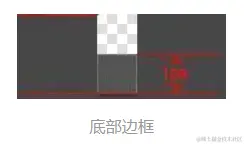
优点:在特定旧设备上结果稳定,可以同时绘制多条边。
缺点:换颜色和样式需要重新制作图片;高 DPI、缩放和圆角下可能出现模糊;还要处理图片资源和加载问题。现在通常优先使用 CSS 或伪元素。
2. background-image 或 CSS 渐变
把边框作为背景装饰,可以避开伪元素数量限制。下面使用 0.5px 作为 DPR2 的视觉示例;如果目标浏览器对分数背景的栅格化不稳定,应改用伪元素方案:
.background-hairline-bottom {
  background: linear-gradient(#e5e5e5, #e5e5e5) left bottom / 100% 0.5px no-repeat;
}
使用多条渐变绘制四边:
.background-hairline-box {
  background:
    linear-gradient(#000, #000) left top / 100% 0.5px no-repeat,
    linear-gradient(#000, #000) right top / 0.5px 100% no-repeat,
    linear-gradient(#000, #000) left bottom / 100% 0.5px no-repeat,
    linear-gradient(#000, #000) left top / 0.5px 100% no-repeat;
}
原文中“50% 有色、50% 透明”的渐变写法属于视觉模拟,并不能保证在每种 DPR 下都是一条物理像素线。渐变方案适合装饰性分隔线,但圆角、背景覆盖和组件尺寸变化会增加维护成本。
3. box-shadow
阴影可以模拟一条边:
.shadow-hairline {
  box-shadow: inset 0 -1px 1px -1px #c8c7cc;
}

优点:代码少,某些场景兼容性好。
缺点:它本质上是阴影,不是真正的边框,颜色和边缘容易变浅或模糊;如果需要清晰的语义边界、焦点轮廓或可访问性提示,不应使用阴影冒充。
五、viewport + rem 的历史方案
早期移动端项目常通过设置较小的 initial-scale 改变页面缩放以及 CSS 视口与物理像素的映射,再把 html 的 font-size 作为 rem 布局的配套基准。这里真正影响 px 映射的是 viewport 缩放,rem 只影响使用 rem 的尺寸;单独修改根字体大小不会让 CSS px 变细。例如 DPR 为 2 时曾使用 initial-scale=0.5,DPR 为 3 时使用约 0.3333。
原文中的示例大致如下:
<meta
  name="viewport"
  content="width=device-width, initial-scale=0.5, maximum-scale=0.5, minimum-scale=0.5"
>

这个方案在旧的整站 rem 适配方案中确实使用过,但现在不建议为了一个 1px 边框全局修改 viewport:
- 它会影响整个页面的布局尺寸、字体、媒体查询和第三方组件;
maximum-scale、minimum-scale和user-scalable=no可能阻碍用户缩放,损害可访问性;- 页面缩放和系统缩放变化后,初始化脚本还要重新处理;
- 老项目迁移成本高,新项目也没有必要为细线引入全局缩放复杂度。
如果必须维护旧项目,应保证脚本在 DOM 和 viewport 元素可用后执行,并充分测试浏览器缩放、屏幕旋转、键盘弹出和辅助技术。新项目优先使用原生分数边框或局部伪元素。
六、DPR 检测与响应式注意事项
如果业务确实需要根据 DPR 添加类名,应使用完整的 window.devicePixelRatio,并允许 DPR 动态变化:
let dprMediaQuery

function updateDprClass() {
  const dpr = window.devicePixelRatio || 1
  document.documentElement.classList.toggle('is-retina', dpr >= 2)

  dprMediaQuery?.removeEventListener('change', updateDprClass)
  dprMediaQuery = window.matchMedia(`(resolution: ${dpr}dppx)`)
  dprMediaQuery.addEventListener('change', updateDprClass)
}

updateDprClass()
不过,DPR 检测并不能替代实际的 CSS 能力检测。不要把 DPR >= 2 直接等同于“必须使用 0.5px”:桌面缩放、浏览器实现、设备像素对齐和渲染引擎都会影响结果。
七、原文中的踩坑与修正
1. 水平线和垂直线的尺寸不能写反
水平线应当是 width: 100%; height: 1px,再缩放 Y 轴;垂直线应当是 width: 1px; height: 100%,再缩放 X 轴:
.vertical-line::after {
  position: absolute;
  top: 0;
  left: 0;
  width: 1px;
  height: 100%;
  background: #e5e5e5;
  content: '';
  transform: scaleX(0.5);
  transform-origin: 0 0;
}
放大再缩小的四边方案也可以只画左边:
.vertical-line-box::after {
  position: absolute;
  top: 0;
  left: 0;
  box-sizing: border-box;
  width: 200%;
  height: 200%;
  border-left: 1px solid #e5e5e5;
  content: '';
  transform: scale(0.5);
  transform-origin: 0 0;
}
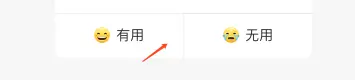
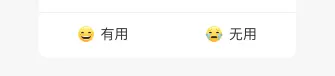
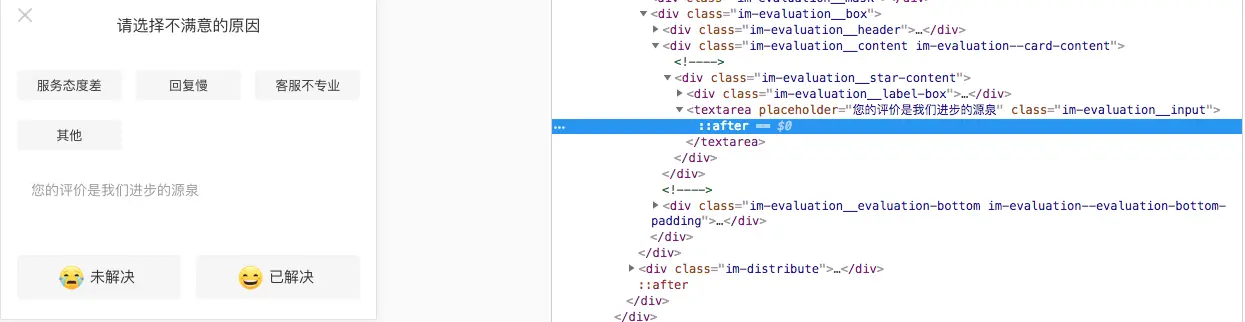
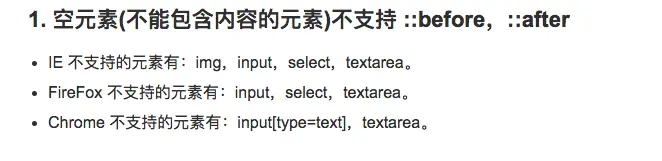
2. 伪元素并不是所有元素都可靠支持
原文调试输入框和 textarea 时发现伪元素没有显示,这个现象在表单控件中仍可能遇到。不要把伪元素直接挂在替换元素上:
<div class="field-wrapper">
  <textarea class="field" aria-label="内容"></textarea>
</div>
.field-wrapper {
  position: relative;
}

.field-wrapper::after {
  position: absolute;
  right: 0;
  bottom: 0;
  left: 0;
  height: 1px;
  background: #e5e5e5;
  content: '';
  transform: scaleY(0.5);
  transform-origin: 50% 100%;
  pointer-events: none;
}

3. 已有伪元素和清除浮动冲突
如果组件的 ::after 已经承担清除浮动、图标或其他装饰,不能再重复定义。可以改用:
- 增加一层包装元素;
- 使用
background或box-shadow; - 合并同一个伪元素的绘制逻辑;
- 直接使用分数边框;
- 对复杂组件使用独立的装饰节点。

八、不同场景如何选择?
| 场景 | 建议 |
|---|---|
| 新项目、现代浏览器、简单分隔线 | 先尝试 0.5px,并在目标设备上验证 |
| 需要兼容旧 WebView、只画装饰线 | 使用伪元素 + transform |
| 需要圆角四边框 | 使用放大伪元素并同步放大圆角,或直接使用普通边框接受视觉差异 |
| 表单控件 | 优先直接设置控件边框,或使用外层包装元素 |
| 只需要阴影感 | 使用 box-shadow,不要称为真正的 hairline border |
| 旧版整站 rem 方案 | 可以保留 viewport + rem,但不要为新项目单独引入 |
| 需要清晰焦点指示 | 使用 outline、border 或符合 WCAG 的高对比度样式,不要用模糊阴影替代 |
九、可访问性与测试
细线通常是视觉装饰,不应承担唯一的信息表达。错误、选中、焦点和禁用状态还应有颜色以外的变化,并满足足够的对比度。
测试时至少覆盖:
- DPR 为 1、2、3 以及小数 DPR;
- 浏览器缩放 80%、100%、125%、200%;
- iOS Safari、Android Chrome、桌面 Chrome/Firefox/Safari;
- 横竖屏切换和窗口跨屏移动;
- 圆角、阴影、
overflow: hidden和动态高度; - 按钮、链接、输入框的点击和键盘焦点;
- 辅助技术是否仍能识别真正的边界和状态。
十、总结
- CSS 中的
px是逻辑单位,不能直接等同于物理像素; devicePixelRatio会受到设备、系统缩放和浏览器缩放影响;- 现代浏览器可先尝试分数边框,但不能保证所有设备都得到同样的物理栅格结果;
- 需要更稳定的局部视觉细线时,伪元素 +
transform通常比全局 viewport 缩放更合适; border-image、背景渐变、box-shadow可以作为特定场景或历史项目方案,但各有代价;- 表单控件、已有伪元素、圆角、焦点和可访问性是最容易被忽略的边界;
- 不要为了一个边框使用
user-scalable=no或禁用用户缩放。

参考资料
- MDN:Window.devicePixelRatio
- MDN:CSS 分辨率和媒体查询
- CSSOM View:devicePixelRatio
- MDN:transform
- MDN:border-image
- MDN:box-shadow
- MDN:Viewport meta 标签
- Juejin:1px 解决方案历史文章