CSS 如何实现固定宽高比?
Category(分类): CSS Status: 已整理
如果面试中被问到“如何实现一个固定宽高比的元素”,不要急着只回答一个属性。这个问题还需要先确认几个条件:
- 元素是
<img>、<video>这样的可替换元素,还是普通div? - 比例是由内容本身决定,还是需要强制使用指定比例?
- 宽度固定后高度自适应,还是高度固定后宽度自适应?
- 是否允许内容溢出或裁剪?
- 是否需要兼容不支持现代 CSS 的旧浏览器?
如果元素尺寸已经确定,直接计算宽度和高度即可。本文重点讨论元素尺寸未知时,如何使用替换元素自身的比例、百分比 padding 和现代 aspect-ratio 实现固定宽高比。
一、什么是宽高比?
宽高比通常写作:
宽度 / 高度
例如:
16 / 9:常见视频比例;4 / 3:传统显示器和图片比例;1 / 1:正方形;10 / 1:非常扁的横幅。
aspect-ratio 的值也按照宽度在前、高度在后的顺序书写:
.box {
  aspect-ratio: 16 / 9;
}
二、可替换元素实现固定宽高比
可替换元素(replaced element)包括 <img>、<video>、<iframe> 等。它们通常具有固有宽度、固有高度和固有宽高比,浏览器可以根据其中一个尺寸推导另一个尺寸。
1. 图片宽度自适应,高度自动计算
<div class="image-wrapper">
  <img src="images/aspect-ratio-13.jpg" alt="宽高比示例图片">
</div>
.image-wrapper {
  width: 50vw;
  margin: 100px auto;
  padding: 10px;
  border: 5px solid lightsalmon;
  font-size: 0;
}

.image-wrapper img {
  display: block;
  width: 100%;
  height: auto;
}
当图片宽度随容器变化时,height: auto 会根据图片的固有宽高比计算高度,因此图片通常会保持原始比例。
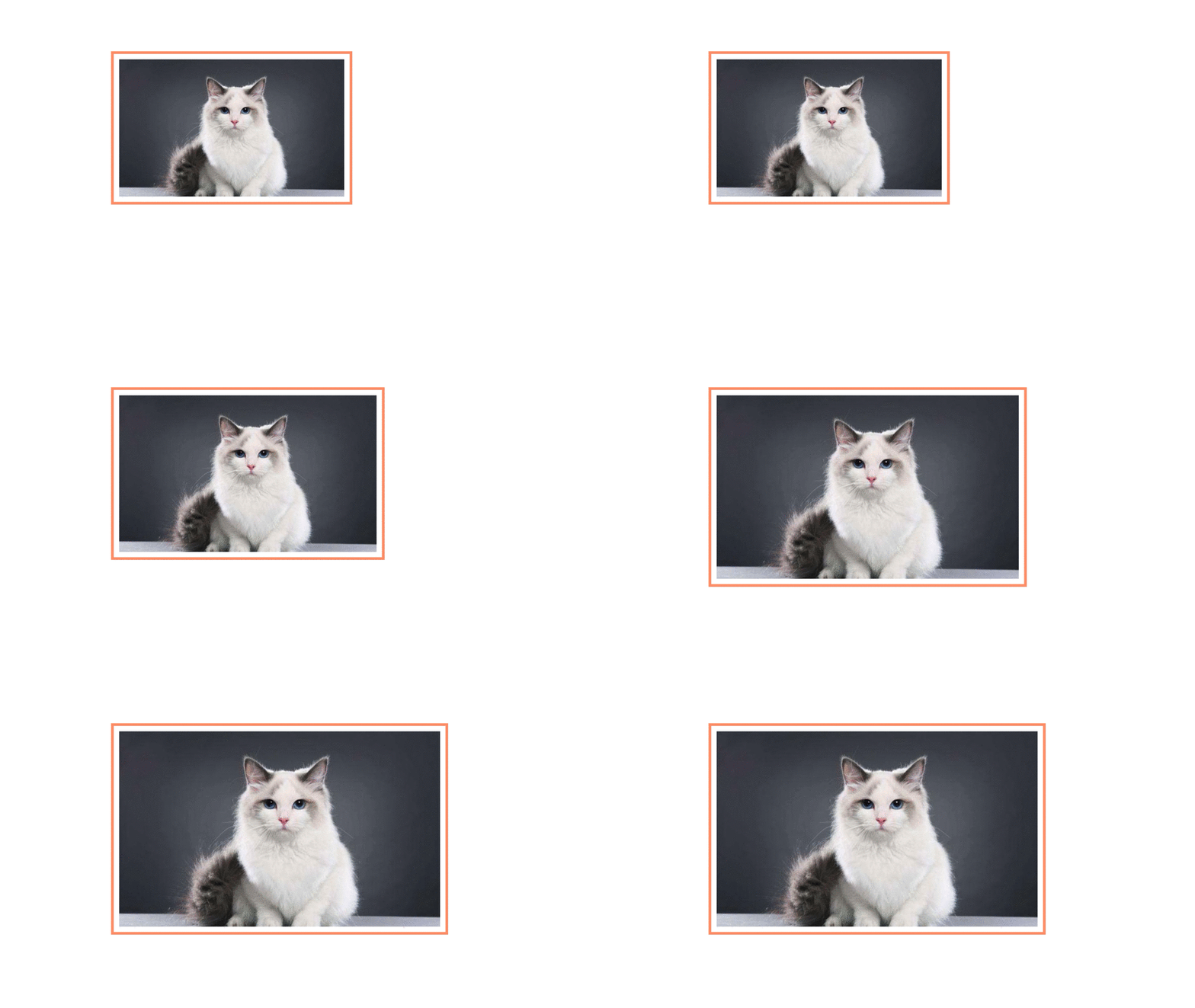
height: auto 可以避免 CSS 中固定高度破坏图片的固有比例,但它并不是无条件修复所有图片尺寸问题。对于页面布局,还可以在 HTML 中提供准确的 width 和 height 属性,帮助浏览器提前预留空间,减少布局偏移。
2. 视频元素
视频也可以使用类似方式:
<video
  class="video"
  controls
  preload="metadata"
  src="example.mp4"
></video>
.video {
  display: block;
  width: 100%;
  height: auto;
}
视频的固有比例通常要等元数据加载后才能确定。如果需要在视频加载前就固定外框比例,可以使用容器和 aspect-ratio:
.video-wrapper {
  aspect-ratio: 16 / 9;
  overflow: hidden;
}

.video-wrapper video {
  display: block;
  width: 100%;
  height: 100%;
  object-fit: cover;
}
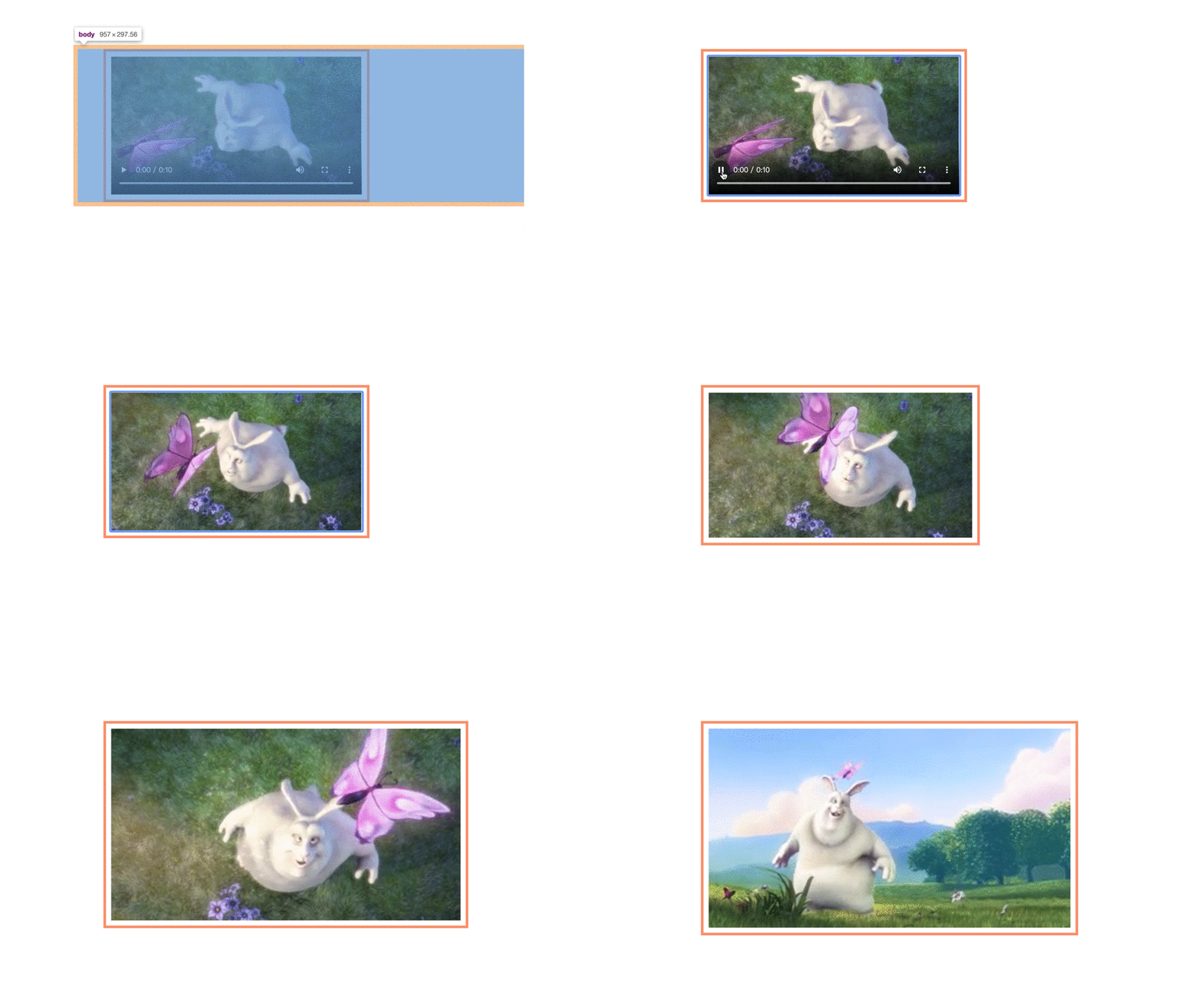
3. 图片使用指定比例而不是原始比例
如果图片本身是 4:3,但设计要求使用 16:9 的图片框,不能只设置 height: auto。可以让容器负责比例,让图片填充容器:
<div class="image-box">
  <img src="images/aspect-ratio-13.jpg" alt="裁剪到固定比例的图片">
</div>
.image-box {
  width: 100%;
  aspect-ratio: 16 / 9;
  overflow: hidden;
}

.image-box img {
  display: block;
  width: 100%;
  height: 100%;
  object-fit: cover;
}
object-fit: cover:保持图片比例并填满容器,可能裁剪图片;object-fit: contain:保持图片完整,可能留下空白;object-fit: fill:拉伸图片填满容器,可能破坏原始比例。
三、普通元素使用百分比 padding
在 aspect-ratio 普及之前,常用的方案是利用一个规则:
对普通块盒来说,垂直方向的百分比
padding-top和padding-bottom通常根据包含块的宽度计算,而不是根据包含块的高度计算。
因此可以把宽度的一定百分比作为高度,模拟固定宽高比。
1. 使用 padding-bottom 模拟比例
以 4:3 为例,高度应为宽度的 75%:
<div class="wrapper">
  <div class="padding-ratio-box"></div>
</div>
.wrapper {
  width: 40vw;
}

.padding-ratio-box {
  width: 100%;
  height: 0;
  padding-bottom: 75%;
  background-color: lightsalmon;
}
height: 0 让内容高度归零,再利用 padding-bottom: 75% 撑出高度,因此内容区域大致为 4:3。

这个方案有几个注意点:
- 垂直百分比 padding 根据包含块宽度计算;
padding、border和box-sizing可能影响最终外框比例;- 子元素如果处于普通流中,会影响容器高度;
- 容器本身没有方便的内容高度,需要额外处理内部内容。
如果需要设置其他比例,可以计算高度占宽度的百分比。例如 33:17:
.padding-ratio-box {
  padding-bottom: 51.5152%;
}
也可以在目标浏览器支持相应数学运算时使用:
.padding-ratio-box {
  padding-bottom: calc(17 / 33 * 100%);
}
为了兼容较旧的浏览器,直接写计算后的百分比更稳妥。
2. 在固定比例容器中填充内容
由于外层容器的高度主要由 padding 撑出,内容不能简单地放在普通流中。传统方案是让容器建立定位包含块,再让内容绝对定位填满容器:
<div class="padding-content-box">
  <div class="content">
    固定比例容器中的内容
  </div>
</div>
.padding-content-box {
  position: relative;
  width: 100%;
  height: 0;
  padding-bottom: 75%;
  background-color: lightsalmon;
}

.padding-content-box .content {
  position: absolute;
  inset: 0;
  overflow: auto;
}
原文中 HTML 使用了 .intrinsic-aspect-ratio-container,但 CSS 使用了 .intrinsic-aspect-ratio,类名不一致会导致定位规则无法应用,这里已统一。
这种 padding hack 可以实现高度随宽度变化,但它天然是以包含块宽度为计算基础,不能像现代 aspect-ratio 那样自然地处理宽度随高度变化的场景。
四、使用 aspect-ratio 指定宽高比
aspect-ratio 已经是现代 CSS 的正式属性,现代主流浏览器普遍支持,不再是“尚未实现的编辑草案”。它用于向尺寸计算提供一个首选宽高比:
.box {
  width: 100%;
  aspect-ratio: 16 / 9;
  background: deepskyblue;
}

.square {
  width: 100%;
  aspect-ratio: 1 / 1;
  background: lightgreen;
}

如果要兼容非常旧的浏览器,可以使用特性查询:
@supports not (aspect-ratio: 1) {
  .box {
    height: 0;
    padding-bottom: 56.25%;
  }
}
1. 指定宽度,高度随比例计算
.box {
  width: 100%;
  height: auto;
  aspect-ratio: 16 / 9;
}
当宽度是确定值、高度是自动值时,浏览器可以根据 16 / 9 推导高度。
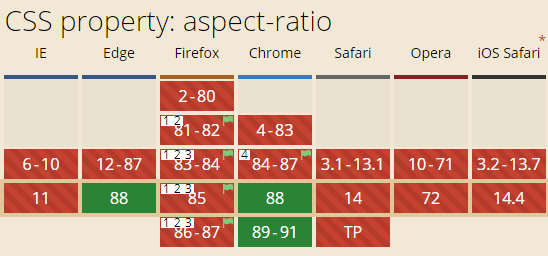
2. 指定高度,宽度随比例计算
.box {
  height: 100px;
  width: auto;
  aspect-ratio: 16 / 9;
}
在父级尺寸、布局模式和其他约束允许的情况下,浏览器可以根据高度推导宽度。使用百分比高度时,父元素必须有明确的高度:
.parent {
  height: 300px;
}

.box {
  height: 100%;
  width: auto;
  aspect-ratio: 16 / 9;
}
3. 内容过多时的表现
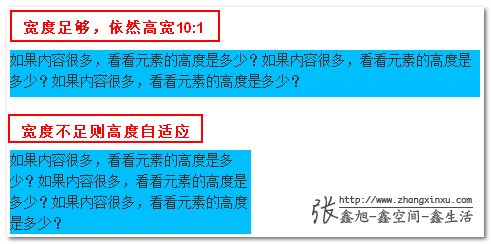
aspect-ratio 是尺寸计算中的首选比例,并不是无条件的硬性裁剪规则。如果内容的最小尺寸、父级约束或布局算法要求更大的尺寸,最终尺寸可能不再严格符合指定比例;在某些场景中内容也可能溢出。
例如:
.box {
  width: 100%;
  aspect-ratio: 10 / 1;
  background: deepskyblue;
}
如果内容非常多,应先决定设计目标:
- 允许容器增高:不要强制固定外框比例;
- 固定外框并裁剪:使用
overflow: hidden; - 固定外框并滚动:使用
overflow: auto; - 内容位于独立区域:让内部内容占满比例容器。
.box {
  width: 100%;
  aspect-ratio: 10 / 1;
  overflow: auto;
}
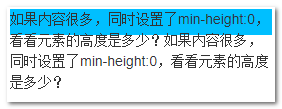
在 Flex 或 Grid 布局中,子项的自动最小尺寸有时会阻止它收缩。此时可以在确实需要时设置:
.flex-item,
.grid-item {
  min-width: 0;
  min-height: 0;
}
min-height: 0 不是让 aspect-ratio 获得更高的 CSS 优先级,而是取消某些布局场景下的自动最小尺寸限制。它也不能保证内容永远不会溢出。
五、aspect-ratio 与 width、height 的关系
1. 两个尺寸都为自动值
如果宽度和高度都没有明确的可用尺寸,单独设置 aspect-ratio 不能凭空决定元素的最终大小。它需要至少有一个尺寸、父级可用空间或其他布局规则作为基础。
.box {
  aspect-ratio: 16 / 9;
}
对普通块级元素来说,宽度通常由父级可用空间决定,之后高度可以依据比例计算;但具体结果仍受布局上下文影响。
2. 只设置一个尺寸
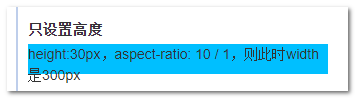
.box {
  aspect-ratio: 10 / 1;
  height: 30px;
  width: auto;
}
如果没有 max-width、内容和父级空间等其他限制,宽度可能根据比例计算为 300px。
3. 同时设置两个尺寸
.box {
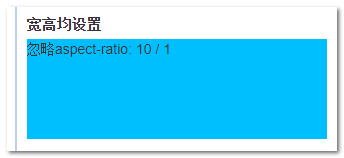
  width: 300px;
  height: 100px;
  aspect-ratio: 10 / 1;
}
当 width 和 height 都是明确值时,元素的直接尺寸由这两个值决定,aspect-ratio 不会把它们强行改成其他尺寸。
更准确地说,aspect-ratio 在这里不参与这两个明确尺寸的直接推导,并不代表这个属性在所有相关布局计算中都完全不存在。
六、aspect-ratio 与 min/max-width/height
min-width、max-width、min-height 和 max-height 不是一个可以简单背诵的固定优先级列表,而是对尺寸计算结果施加约束。
例如:
.box {
  width: 100%;
  max-width: 240px;
  aspect-ratio: 10 / 1;
  background: deepskyblue;
}
如果内容和其他条件没有造成额外限制,元素宽度最大为 240px,高度可以根据比例计算为 24px。
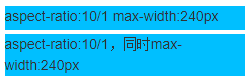
如果同时设置了高度:
.box {
  height: 30px;
  max-width: 240px;
  aspect-ratio: 10 / 1;
  background: deepskyblue;
}
比例根据高度希望得到 300px 宽度,但 max-width: 240px 会限制宽度,因此最终尺寸可能是 240px × 30px,实际比例不再是 10:1。
这说明 aspect-ratio 是尺寸计算中的比例建议,仍然会受到最小值、最大值、内容和父级空间限制。

七、替换元素、HTML 尺寸属性与 aspect-ratio
对于图片等替换元素,应注意固有尺寸、HTML 属性和 CSS 声明之间的关系:
<img
  class="img-size"
  src="images/aspect-ratio-13.jpg"
  width="256"
  height="192"
  alt="示例图片"
>
.img-size {
  aspect-ratio: 1 / 1;
}
这里的 width 和 height 都提供了明确尺寸,因此 aspect-ratio 不会简单地把图片改成 1:1。不能把结果概括为“HTML 属性优先级高于 CSS 属性”,实际结果还涉及层叠、替换元素固有尺寸以及两个尺寸都已明确等因素。
如果想创建一个固定的正方形图片框,应让容器控制尺寸,并让图片通过 object-fit 填充:
.img-frame {
  width: 256px;
  aspect-ratio: 1 / 1;
  overflow: hidden;
}

.img-frame img {
  display: block;
  width: 100%;
  height: 100%;
  object-fit: cover;
}

八、常见实现方式对比
| 方案 | 适用场景 | 优点 | 局限 |
|---|---|---|---|
图片 width: 100%; height: auto | 保持图片固有比例 | 简单、自然 | 不能让图片使用任意外框比例 |
视频 width: 100%; height: auto | 保持视频固有比例 | 写法简单 | 元数据加载前尺寸可能不明确 |
aspect-ratio 容器 | 现代浏览器中的固定比例布局 | 语义清晰、可双向推导 | 仍会受到内容和尺寸约束 |
| 百分比 padding | 兼容旧浏览器 | 不依赖新属性 | 需要高度为零和绝对定位等技巧 |
| JavaScript 计算 | 特殊动态布局 | 可根据业务逻辑计算 | 复杂、可能造成额外布局更新 |
九、常见问题
1. 为什么设置了 aspect-ratio 但比例没有生效?
可以按以下顺序检查:
width和height是否同时设置了明确值;- 是否存在
min-width、max-width、min-height或max-height; - Flex/Grid 子项是否受到自动最小尺寸限制;
- 内容是否导致最小尺寸增大;
- 父级百分比高度是否有明确的高度来源;
- 图片或视频是否被
object-fit、内联尺寸或其他 CSS 覆盖; - 是否有旧浏览器不支持该属性。
2. 为什么图片比例和容器比例不一样?
如果图片使用:
width: 100%;
height: auto;
它会保持自身固有比例。如果希望适配容器比例,应改为:
width: 100%;
height: 100%;
object-fit: cover;
并让父容器设置 aspect-ratio。
3. aspect-ratio 是不是硬性固定尺寸?
不是。它是首选宽高比,尺寸仍会受到明确宽高、最小/最大尺寸、内容、布局模式和父级空间影响。如果需要严格的视觉外框,应配合 overflow 和内部内容布局。
十、总结
- 元素尺寸确定时,直接设置宽高即可;
<img>和<video>通常可以设置一个尺寸,另一个使用auto,保持固有比例;- 如果图片需要使用与原图不同的比例,应使用
aspect-ratio容器和object-fit; - 百分比
padding-top/padding-bottom可以模拟“高度随宽度变化”,但需要处理空容器和绝对定位内容; aspect-ratio是现代 CSS 中实现固定宽高比的首选方案;aspect-ratio可以在尺寸约束允许时根据宽度或高度推导另一尺寸;- 同时明确设置
width和height时,比例不会覆盖这两个明确尺寸; min/max、内容、Flex/Grid 自动最小尺寸和父级空间都可能影响最终比例;min-height: 0只是解除部分布局场景的自动最小尺寸限制,不是提升属性优先级;- 使用旧版 padding hack 时,要注意百分比 padding 的计算基准、
box-sizing、边框和内容定位; - 现代项目优先使用
aspect-ratio,需要兼容旧环境时再提供 padding fallback。