纯 CSS 实现三角形的方式
Category(分类): CSS Status: 未知
CSS 可以通过多种方式绘制基本形状。本文保留原文的三种方案:border、linear-gradient 和 clip-path,并补充每种方案的原理、限制和使用建议。
三种方案并不是 CSS 绘制三角形的全部方法。实际项目中还可以使用
mask、SVG 或图片等方式。本文示例主要关注不依赖额外图片资源的纯 CSS 实现。
1. border 边框
使用 CSS 绘制三角形的第一种方法是利用 border 属性。
当一个元素的宽度和高度都为 0 时,四条边框会在中心区域相交。每条边框会呈现为一个三角形,因此可以通过设置不同的边框颜色观察这个结构:
.triangle {
  width: 0;
  height: 0;
  border: 100px solid;
  border-color: orangered skyblue gold yellowgreen;
}
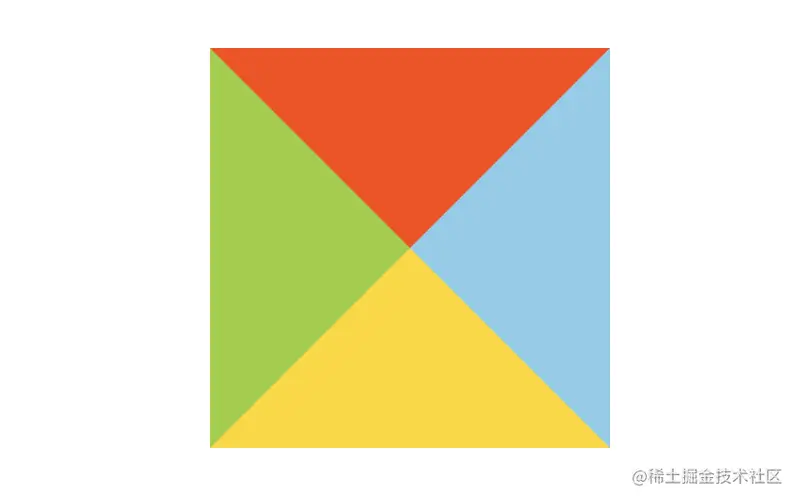
可以看到,四个边框分别形成了四个三角形。绘制单个三角形时,只保留一个方向的边框颜色,将其他边框设置为透明即可。
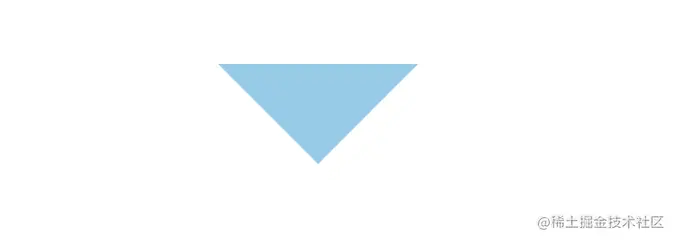
向下的三角形
如果想要一个指向下方的三角形,可以让上边框可见,其他边框透明:
.triangle {
  width: 0;
  height: 0;
  border-top: 50px solid skyblue;
  border-right: 50px solid transparent;
  border-left: 50px solid transparent;
}
向右的三角形
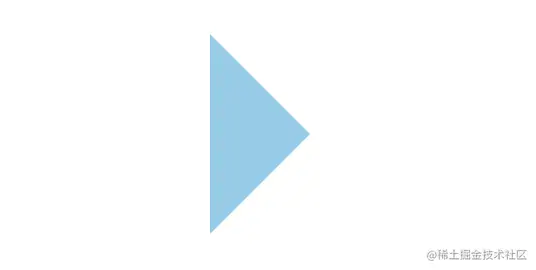
如果想要一个指向右方的三角形,可以让左边框可见,其他边框透明:
.triangle {
  width: 0;
  height: 0;
  border-left: 50px solid skyblue;
  border-top: 50px solid transparent;
  border-bottom: 50px solid transparent;
}
上面的代码也可以使用边框简写来表达:
.triangle {
  width: 0;
  height: 0;
  border-style: solid;
  border-color: transparent;
  border-width: 50px 0 50px 50px;
  border-left-color: skyblue;
}
不同方向和尺寸
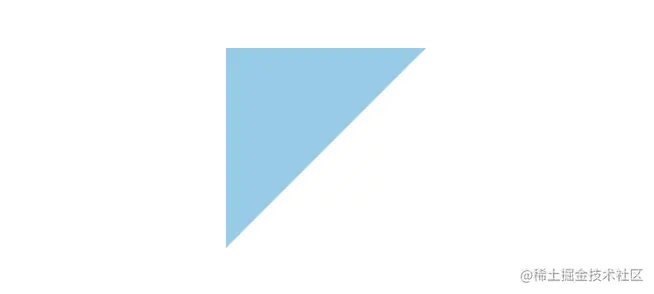
通过调整各方向边框的宽度和颜色,可以绘制不同比例和方向的三角形。例如,下面的代码只显示上边框,同时保留右侧的透明边框,可以得到一个不对称的三角形:
.triangle {
  width: 0;
  height: 0;
  border-top: 100px solid skyblue;
  border-right: 100px solid transparent;
}
如果希望结果更明确,建议显式写出所有边框的样式,避免继承或默认值造成误解:
.triangle {
  width: 0;
  height: 0;
  border-top: 100px solid skyblue;
  border-right: 100px solid transparent;
  border-bottom: 0 solid transparent;
  border-left: 0 solid transparent;
}
等边三角形
通过设置两个相等的透明边框和一个有颜色的底边,可以近似绘制等边三角形:
.triangle {
  width: 0;
  height: 0;
  border-left: 69px solid transparent;
  border-right: 69px solid transparent;
  border-bottom: 120px solid skyblue;
}
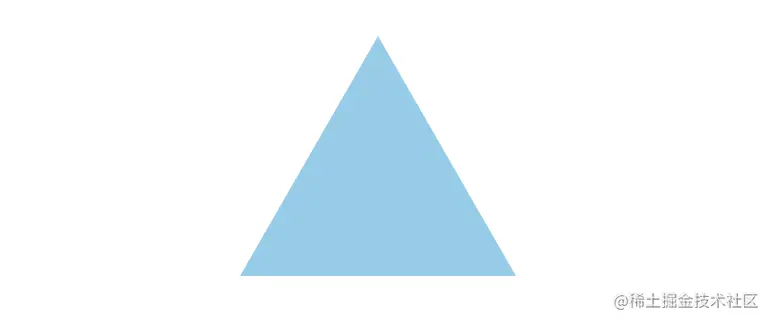
理论上,等边三角形的高度应满足:
height = width × √3 / 2
示例中底边约为 138px,理论高度约为 119.5px,因此 120px 是一个近似值。
border 方案的特点
优点:
- 代码量少;
- 兼容性好;
- 不需要额外的背景图片;
- 很适合下拉箭头、提示框箭头和小型装饰图形。
限制:
- 元素本身的内容盒宽高为
0,布局和点击区域需要额外考虑; - 形状尺寸由边框宽度决定,不如
clip-path直观; - 对复杂形状和响应式比例不够灵活;
- 作为交互图标时,需要额外提供语义和可访问名称。
2. linear-gradient 线性渐变
linear-gradient() 需要结合 background-image 使用。通过两个渐变色块,可以拼接出一个三角形。
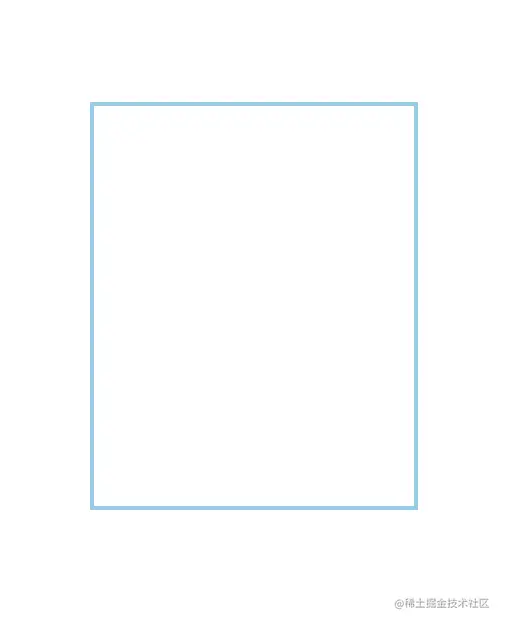
第一步:绘制一个长方形
.triangle {
  width: 80px;
  height: 100px;
  background-repeat: no-repeat;
  outline: 1px solid skyblue;
}
第二步:添加一个渐变
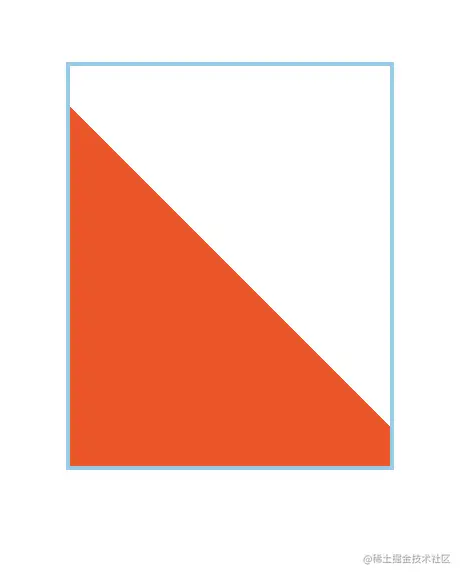
下面的渐变会让元素的一部分呈现红色:
.triangle {
  background-image: linear-gradient(
    45deg,
    orangered 50%,
    transparent 50%
  );
}
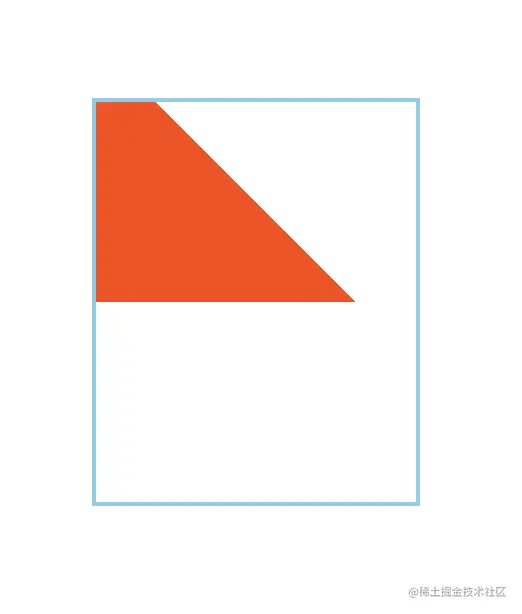
第三步:调整渐变尺寸
为了让渐变只覆盖元素的一半,可以调整 background-size:
.triangle {
  background-size: 100% 50%;
}
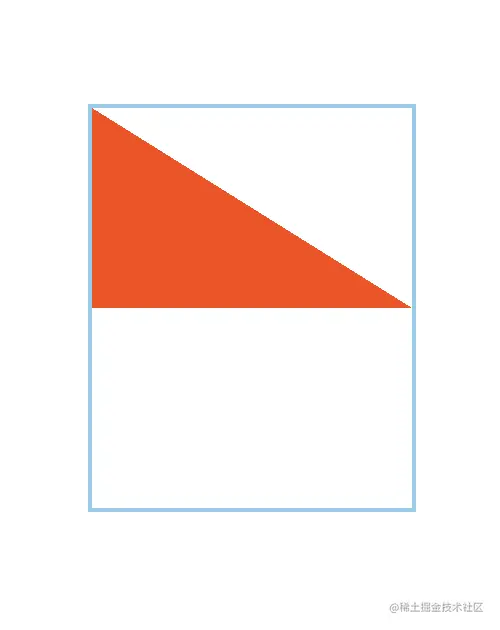
由于渐变角度和元素宽高比不同,形状可能不符合预期。可以调整渐变角度,使三角形的边界落在目标位置:
.triangle {
  background-image: linear-gradient(
    32deg,
    orangered 50%,
    transparent 50%
  );
}
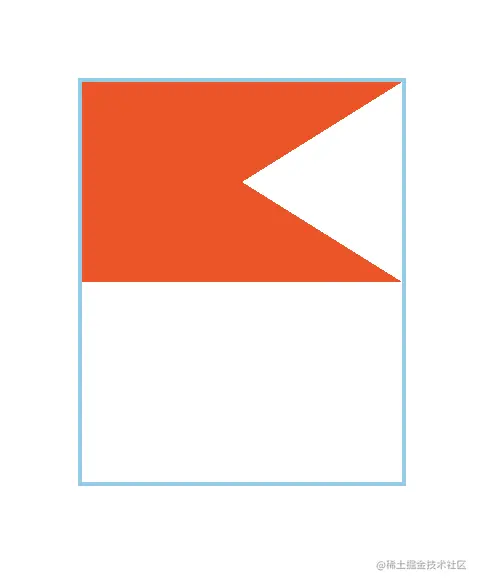
这里的 32deg 是针对示例尺寸调试得到的值,不是适用于所有宽高的通用值。
第四步:添加镜像渐变
再添加一个镜像方向的渐变:
.triangle {
  background-image:
    linear-gradient(32deg, orangered 50%, transparent 50%),
    linear-gradient(148deg, orangered 50%, transparent 50%);
}
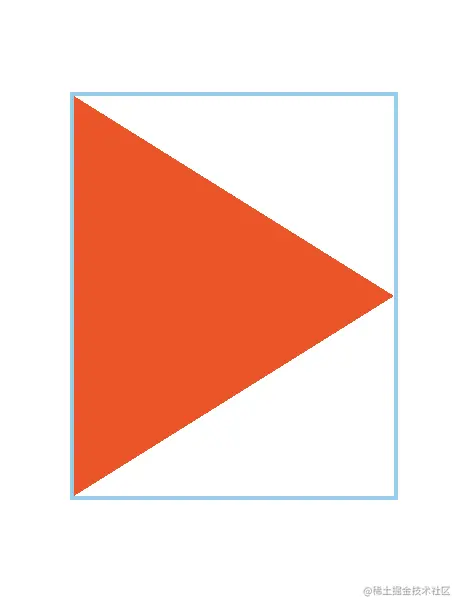
最后通过 background-position 分别调整两个渐变的位置:
.triangle {
  background-position: top left, bottom left;
}
这样就得到了三角形效果。去掉调试用的 outline 后,完整代码如下:
.triangle {
  width: 160px;
  height: 200px;
  background-repeat: no-repeat;
  background-image:
    linear-gradient(32deg, orangered 50%, transparent 50%),
    linear-gradient(148deg, orangered 50%, transparent 50%);
  background-size: 100% 50%;
  background-position: top left, bottom left;
}
linear-gradient 方案的特点
线性渐变可以创建很多形状,也适合制作背景纹理和装饰效果。但它的缺点是:
- 渐变角度和元素宽高比强相关;
- 修改尺寸后可能需要重新调试角度;
- 多层背景的定位和尺寸不够直观;
- 维护成本通常高于
border和clip-path。
如果只是绘制一个简单三角形,通常不建议优先选择这种方案;如果三角形是复杂背景的一部分,渐变则可能更合适。
3. clip-path
最后一种方法是 clip-path。它的代码通常更简洁,也更容易扩展为其他多边形。
clip-path 会定义元素的可见区域。浏览器不会绘制裁剪路径以外的区域,因此可以先创建一个带背景色的长方形,再将它裁剪成三角形。
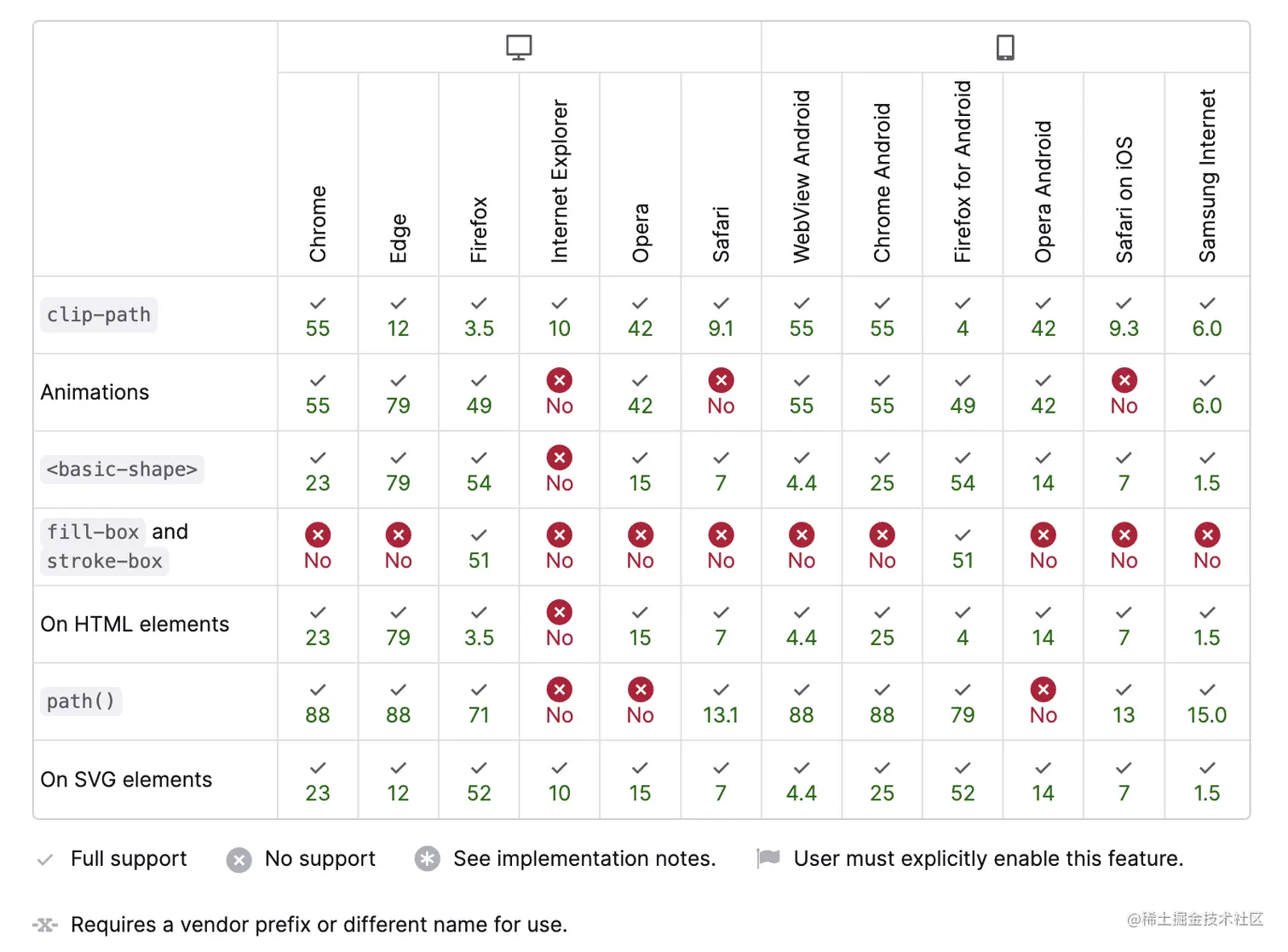
现代 Chrome、Edge、Firefox 和 Safari 对 clip-path: polygon() 的支持已经较好,但如果项目需要兼容较旧浏览器,仍应提供降级方案。
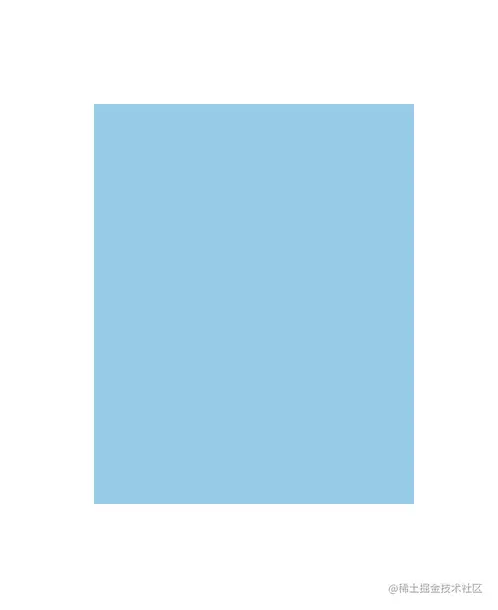
第一步:绘制长方形
.triangle {
  width: 80px;
  height: 100px;
  background-color: skyblue;
}
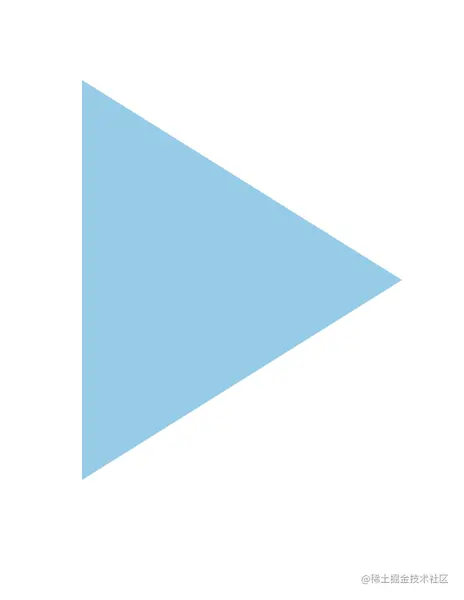
第二步:使用 polygon() 裁剪
下面绘制一个指向右侧的三角形:
.triangle {
  clip-path: polygon(0 0, 0 100%, 100% 50%);
}
polygon() 中的每一组坐标代表路径上的一个点。本例定义了三个点:
top-left (0 0):左上角;bottom-left (0 100%):左下角;right-center (100% 50%):右侧中心。
连接这三个点,就得到一个指向右方的三角形。
完整代码如下:
.triangle {
  margin: 100px;
  width: 160px;
  height: 200px;
  background-color: skyblue;
  clip-path: polygon(0 0, 0 100%, 100% 50%);
}
可以使用在线工具尝试 clip-path 并绘制不同的图形:Clippy。
clip-path 的兼容性与注意事项
可以使用 @supports 检测当前浏览器是否支持:
.triangle {
  width: 160px;
  height: 200px;
  background: skyblue;
}

@supports (clip-path: polygon(0 0, 100% 0, 50% 100%)) {
  .triangle {
    clip-path: polygon(0 0, 100% 0, 50% 100%);
  }
}
需要注意:
clip-path只裁剪视觉区域,不会自动改变元素的布局尺寸;- 裁剪区域以外的部分不可见,交互行为也应单独测试;
- 复杂路径可能增加绘制成本;
- 三角形如果只是装饰,应使用
aria-hidden="true"或其他方式避免干扰屏幕阅读器; - 如果三角形表达“展开”“返回”等含义,应提供按钮名称或可访问文本。
三种方案对比
| 方案 | 主要优点 | 主要限制 | 适合场景 |
|---|---|---|---|
border | 代码少、兼容性好 | 尺寸和布局不够直观 | 小箭头、气泡提示、简单三角形 |
linear-gradient | 可以与背景和纹理组合 | 角度和尺寸关系复杂 | 背景装饰、渐变图案 |
clip-path | 语义直观、容易扩展多边形 | 旧浏览器需要降级 | 组件形状、响应式图形 |
| SVG | 形状和路径控制精确 | 需要额外 SVG 标记或资源 | 图标、复杂图形、需要可缩放的图形 |
选择建议
- 只需要一个简单的小三角形时,优先使用
border; - 三角形属于复杂背景的一部分时,可以使用
linear-gradient; - 需要响应式尺寸、复杂多边形或多个顶点时,可以使用
clip-path; - 需要精确控制路径、描边、填充和无障碍语义时,优先考虑 SVG;
- CSS 三角形只是视觉表现,不能代替按钮、链接等交互元素本身。
总结
CSS 可以通过多种方式绘制三角形。本文介绍了三种常见方案:
border:利用零尺寸元素的边框交汇区域绘制三角形,简单且兼容性最好;linear-gradient:通过多个渐变背景拼接三角形,适合复杂背景,但依赖角度和尺寸调试;clip-path:先绘制元素,再裁剪出三角形,表达清晰且容易扩展,现代浏览器支持较好。
如果只绘制一个普通箭头,border 通常已经足够;如果需要更强的形状控制,可以选择 clip-path 或 SVG。无论使用哪种方式,都应同时考虑响应式尺寸、布局、点击区域和可访问性。