谈谈 CSS 硬件加速(GPU 加速)
Category(分类): CSS Status: 未知
“CSS3 硬件加速”是前端开发中常用的口语说法。更准确的描述是:浏览器可能把部分元素提升为独立合成层,并在合成阶段使用 GPU 或其他硬件加速路径。CSS 属性本身不能保证一定使用 GPU,也不能保证一定带来性能提升。
一、为什么页面会卡顿?
页面动画卡顿通常不是因为“没有打开 GPU”这么简单,而是因为某一帧需要完成的工作超过了预算。以 60Hz 屏幕为例,浏览器大约每 16.7ms 需要准备一帧;如果布局、绘制、图片解码、脚本执行或合成耗时过长,就可能出现掉帧。
常见原因包括:
- JavaScript 长任务阻塞主线程;
- 频繁改变会影响布局的属性;
- 大面积重绘或复杂阴影、滤镜;
- 大尺寸图片解码、缩放或上传为纹理;
- 过多合成层和过大的图层纹理;
- 频繁读取布局信息并交替写入样式;
- 页面滚动时需要绘制大量内容。
因此,优化目标不是简单地“开启 GPU”,而是减少每帧必须完成的布局、绘制和合成工作,并通过性能工具验证效果。
二、浏览器中的几个渲染阶段
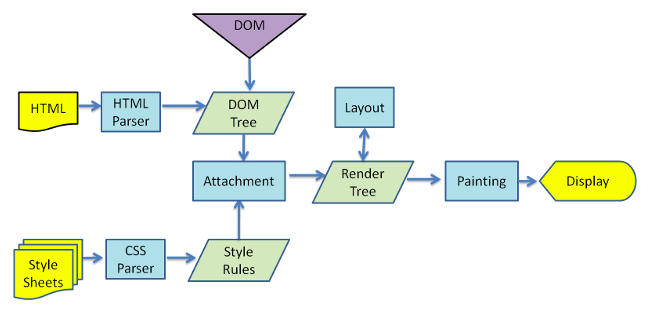
现代浏览器的具体实现会因浏览器、平台和内容而不同,但可以用下面的流程理解网页渲染:
HTML / CSS / JavaScript
        ↓
DOM / CSSOM
        ↓
样式计算(Style)
        ↓
布局(Layout)
        ↓
绘制(Paint)
        ↓
栅格化(Rasterize)
        ↓
合成(Composite)
        ↓
屏幕输出
1. 网络加载与解析
浏览器会请求 HTML、CSS、JavaScript、图片和字体等资源,同时进行预加载扫描、HTML 解析和资源调度。
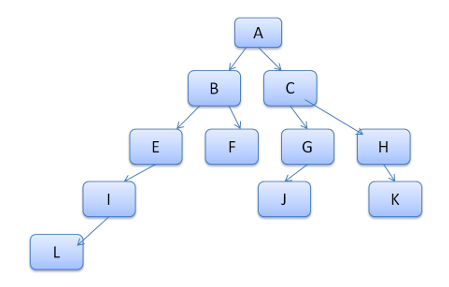
HTML 解析会生成 DOM,CSS 解析会生成 CSSOM 或等价的样式数据。外部 CSS 通常会阻塞首次渲染,因为浏览器需要知道样式后才能正确计算页面,但这不等于 HTML 解析在所有情况下都会完全暂停。网络请求、预加载和部分解析工作可能并行进行。
2. 样式计算和布局
浏览器将 DOM 与 CSS 规则结合,为元素计算最终样式,并确定元素的尺寸和位置。这个阶段通常称为布局(Layout),历史资料中也常称为回流(Reflow)。
如果改变了会影响尺寸或位置的属性,例如 width、height、margin、padding、top、left 等,浏览器可能需要重新进行布局。
3. 绘制
布局完成后,浏览器会把背景、边框、文字、图片、阴影等内容组织成绘制指令或显示列表。绘制结果可能被缓存,也可能在后续变化时重新绘制。
4. 栅格化和合成
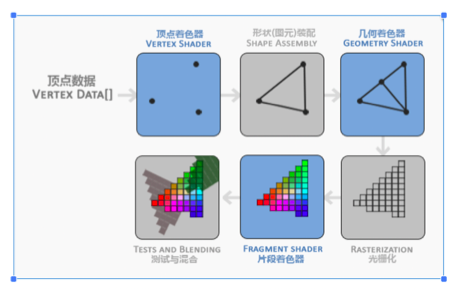
绘制指令需要被栅格化为像素数据,之后浏览器根据图层顺序、变换、透明度和裁剪区域进行合成。部分内容可以由 GPU 参与栅格化或合成,但具体路径由浏览器决定。
三、什么是“硬件加速”?
在前端语境中,硬件加速通常指浏览器利用 GPU 或其他专用硬件完成栅格化、纹理处理和图层合成的一部分工作。它并不是 CSS 规范中的一个开关,也没有一个通用的 enable-gpu 属性。
以下属性在某些场景下可能促使浏览器采用更适合合成的处理方式,但都不能保证创建独立图层:
transform
opacity
filter
will-change
它们的效果大致如下:
| 属性 | 可能的收益 | 注意事项 |
|---|---|---|
transform | 动画元素位置、缩放或旋转时通常不直接触发布局 | 仍可能需要绘制或重新栅格化 |
opacity | 透明度动画在独立层上通常适合合成 | 元素仍可能响应事件和占据布局空间 |
filter | 可以在合成或绘制阶段处理视觉效果 | 模糊、阴影等大面积滤镜可能非常昂贵 |
will-change | 提前提示浏览器属性即将变化 | 可能增加内存和图层开销,不应长期滥用 |
transform 和 opacity 并不保证“不会 repaint”
transform 和 opacity 通常不会直接改变普通流中的尺寸和位置,因此在合适场景下可以避免布局。但它们仍可能触发:
- 元素所在图层的重新绘制;
- 纹理重新栅格化;
- 大面积合成;
- 滤镜或阴影的重新计算。
所以不能绝对地说:
使用
transform后永远不会发生 repaint,页面一定更快。
是否优化成功,需要使用浏览器性能面板观察 Layout、Paint、Raster 和 Composite 的耗时。
四、不要把 translateZ(0) 当作通用加速开关
早期浏览器和移动端开发中,经常看到以下写法:
.hack {
  transform: translateZ(0);
}
或者:
.hack {
  transform: translate3d(0, 0, 0);
}
这类写法曾经被用来尝试触发独立合成层,但它不是标准的 GPU 开关。现在无条件使用可能带来:
- 更多合成层;
- 更高的 GPU 内存使用;
- 图层上传和合成开销;
- 文本或细线在缩放、非整数像素位置下变模糊;
- 移动设备功耗上升。
现代项目应先写出语义清晰的动画,再通过性能工具判断是否需要额外优化,而不是先给每个元素添加 translateZ(0)。
原文中提到的 transition3d 并不是 CSS 函数,正确名称是 translate3d()。rotateZ(360deg) 也不能保证开启硬件加速,且可能改变元素的渲染方式。
backface-visibility 和 perspective
下面的属性主要用于 3D 变换场景:
.card {
  perspective: 1000px;
}

.card__face {
  backface-visibility: hidden;
}
它们不是通用的闪烁修复或 GPU 加速方案。遇到闪烁、抖动或白屏时,应同时检查图层数量、图片纹理、变换缩放、裁剪和浏览器实现。
五、哪些场景需要重点关注?
以下场景可能需要性能分析:
- 大尺寸图片参与连续动画;
- 大背景图配合
background-size: cover并且页面滚动; - 大量 DOM 元素同时进行
transition、transform或@keyframes动画; - 大量半透明图层、阴影或滤镜叠加;
- 使用 Sprite 或序列帧图片进行动画;
- 移动端低内存设备上的长列表和复杂滚动区域。
这些只是需要检查的场景,并不意味着加上某个 CSS 属性就一定能解决问题。大尺寸图片还应进行压缩、分辨率控制、懒加载和纹理尺寸评估。
六、will-change 的正确使用方式
will-change 用于提前告诉浏览器某个元素的某些属性即将发生变化:
will-change: auto;
will-change: scroll-position;
will-change: contents;
will-change: transform;
will-change: opacity;
will-change: left, top;
它是性能提示,不是“开启 GPU”的命令。浏览器可能根据提示提前准备资源,也可能因为成本、内存和实现策略而不创建独立图层。
不要长期给所有元素设置 will-change
不推荐:
* {
  will-change: transform;
}
这样可能导致大量元素占用额外内存,反而降低性能。应只在确实即将变化的元素上短时间使用。
使用状态类
.card {
  transition: transform 0.3s ease;
}

.card.is-moving {
  will-change: transform;
}

.card:hover {
  transform: scale(1.03);
}
如果要使用 will-change,可以在交互开始前添加状态类,并在动画结束后移除:
const trigger = document.querySelector('[data-trigger]')
const target = document.querySelector('[data-target]')

if (trigger && target) {
  trigger.addEventListener('pointerdown', () => {
    target.style.willChange = 'transform'
  })

  target.addEventListener('transitionend', (event) => {
    if (event.propertyName === 'transform') {
      target.style.willChange = 'auto'
    }
  })

  target.addEventListener('animationend', () => {
    target.style.willChange = 'auto'
  })
}
如果动画被取消、元素被移除或交互可以重复触发,还需要在 transitioncancel、animationcancel 或业务清理逻辑中恢复状态。
Hover 方式的局限
可以使用父元素的 hover 提示:
.will-change-parent:hover .will-change {
  will-change: transform;
}

.will-change {
  transition: transform 0.3s;
}

.will-change:hover {
  transform: scale(1.5);
}
但 hover 触发时机、触摸设备行为和浏览器是否来得及准备资源都可能不同,因此它不是性能保证。对复杂动画,应该用脚本或动画生命周期更明确地管理。
七、图层、纹理与内存
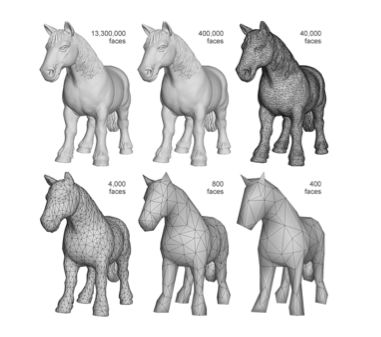
GPU 处理图片时,图片可能会作为纹理上传并参与合成。大图片和大量图层会增加:
- GPU 内存占用;
- 图片上传带宽;
- 栅格化时间;
- 合成时间;
- 移动设备功耗。
因此,GPU 参与并不意味着“资源越多越快”。应控制图片的实际尺寸、压缩质量和显示分辨率,避免让每个元素都成为独立图层。
使用变换或合成层后,文字在某些浏览器、系统和非整数像素位置下可能出现抗锯齿变化或模糊。这不是所有设备上的必然现象,遇到问题应检查:
- 是否使用了缩放;
- 是否落在半像素位置;
- 是否创建了 3D 合成层;
- 设备像素比和浏览器实现;
- 字体本身是否已经加载完成。
八、Alpha 混合的基本原理
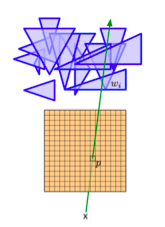
页面中的透明效果通常需要将前景颜色和背景颜色进行混合。使用未预乘 alpha 的颜色表示时,源覆盖(source-over)的基本公式可以写成:
Cout = Cs × As + Cd × (1 - As)
Aout = As + Ad × (1 - As)
其中:
Cs:源颜色;As:源 alpha;Cd:目标颜色;Ad:目标 alpha;Cout:混合后的颜色;Aout:混合后的 alpha。
如果使用预乘 alpha 的颜色分量,颜色公式可以写成:
Cout = Cs + Cd × (1 - As)
实际浏览器会根据颜色空间、预乘方式和渲染管线进行处理。不要因为 alpha 混合存在就简单删除透明效果,应该先通过性能分析确认透明层是否造成了大面积重绘或过度合成。
九、浏览器渲染性能优化方法
减少一帧中需要完成的工作,通常比强制开启某种硬件加速更重要。
1. 减少不必要的 DOM 更新
虚拟 DOM、批量更新和组件框架可以帮助组织更新,但并不保证一定比原生 DOM 更快。无论使用哪种方案,最终仍然需要更新真实 DOM,并执行浏览器的样式计算、布局、绘制和合成。
建议:
- 合并同一帧内的状态更新;
- 使用事件委托减少监听器数量;
- 对长列表使用虚拟列表;
- 只更新真正发生变化的节点;
- 避免在滚动事件中执行长任务。
2. 优先切换 class,而不是反复拼接 cssText
不推荐反复写入多个行内属性:
const element = document.querySelector('#test')

element.style.margin = '5px'
element.style.width = '100px'
element.style.borderRight = '2px solid currentColor'
更推荐使用 class:
.is-active {
  width: 100px;
  margin: 5px;
  border-right: 2px solid currentColor;
}
element.classList.add('is-active')
如果确实需要一次性修改行内样式,应注意 cssText 可能覆盖已有声明:
element.style.cssText = `
  margin: 5px;
  width: 100px;
  border-right: 2px solid currentColor;
`
3. 避免布局抖动(Layout Thrashing)
读取布局属性可能触发同步布局,尤其是在前面刚写入样式的情况下。常见布局读取属性包括:
offsetWidth、offsetHeight;offsetTop、offsetLeft;clientWidth、clientHeight;scrollWidth、scrollHeight;getBoundingClientRect();- 某些情况下的
getComputedStyle()。
原文示例中的 elment 是拼写错误,应为 element。不推荐在循环中反复读写布局:
for (let i = 0; i < elements.length; i += 1) {
  elements[i].style.width = `${box.offsetWidth}px`
}
可以先读取一次,再批量写入:
const width = box.offsetWidth

for (const element of elements) {
  element.style.width = `${width}px`
}
更复杂的动画可以使用 requestAnimationFrame,将读取和写入安排在合适的帧中。
4. 正确理解 offsetWidth
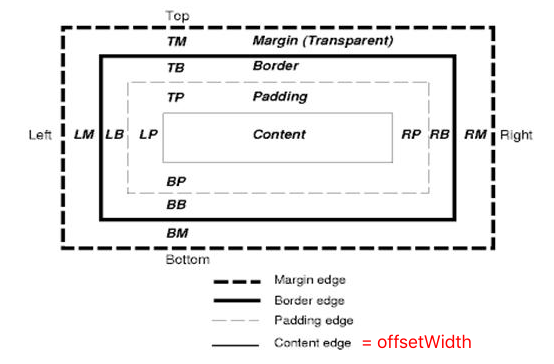
offsetWidth 返回元素的布局宽度,单位是 CSS 像素,通常包括:
- 内容宽度;
- 左右内边距;
- 左右边框;
- 垂直滚动条(如果存在)。
它不包括外边距,并且会取整为整数。不能简单写成:
offsetWidth = width + padding + border
因为结果还会受到 box-sizing、滚动条和元素类型影响。默认 content-box 下可以近似这样理解;border-box 下,声明的 width 通常已经包含内边距和边框。

5. 使用 transform 和 opacity 做合适的动画
对于只改变视觉位置的动画,通常可以考虑使用 transform:
.card {
  transition: transform 0.3s ease, opacity 0.3s ease;
}

.card.is-moving {
  transform: translate3d(0, -8px, 0);
  opacity: 0.8;
}
与直接动画 top、left 相比,transform 通常不需要重新计算普通流布局。但这并不代表它永远更快,仍需要确认:
- 元素是否覆盖了很大的区域;
- 是否包含复杂阴影和滤镜;
- 是否产生了过多合成层;
- 是否因为缩放导致重新栅格化。
opacity 与 visibility 也不能简单互换:
opacity: 0仍可能响应鼠标事件并占据布局空间;visibility: hidden通常不可见且不接受交互,但仍占据空间;display: none会移出布局,但切换时可能引发较大范围布局更新。
如果透明元素不应交互,可以额外设置:
.is-hidden {
  opacity: 0;
  pointer-events: none;
}
十、不同动画方案的取舍
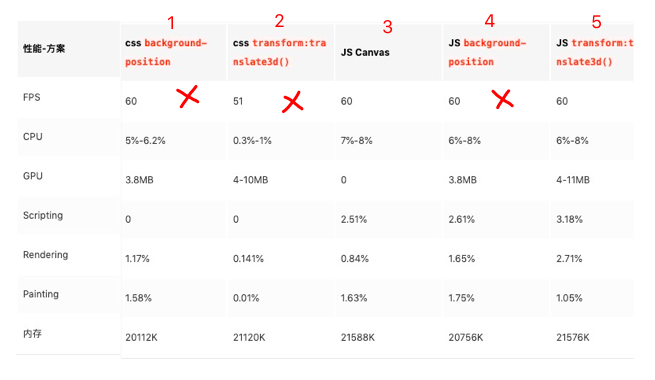
1. CSS transform 动画
适合简单的位移、缩放、旋转和透明度变化:
.ball {
  animation: move 1s ease-in-out infinite alternate;
}

@keyframes move {
  from {
    transform: translateX(0);
  }

  to {
    transform: translateX(200px);
  }
}
2. Sprite 或序列帧动画
Sprite 和序列帧动画可以表现复杂画面,但资源体积、图片尺寸和纹理内存都可能较大。帧数越多不一定越流畅,还要考虑图片解码和上传成本。
3. Canvas 和 WebGL
Canvas、WebGL 或其他渲染引擎适合大量图形、粒子和游戏场景,但它们并不是所有网页动画的默认最佳方案。使用前应考虑:
- 是否需要复杂图形绘制;
- 是否需要文本选择和无障碍语义;
- 是否需要响应式布局;
- 是否需要处理高 DPR 设备;
- 是否有足够的开发和维护成本。
原文提到的 Egret 属于较早时期的游戏和互动内容工具,可作为历史资料了解,但不应作为现代网页动画的通用推荐。
4. 动画库
Animate.css 等 CSS 动画库可以快速提供预设效果,但性能仍取决于具体动画属性、元素面积和使用数量。使用动画库不代表自动获得最佳性能:
十一、如何验证优化是否有效?
不要只根据“使用了 GPU 属性”判断性能。可以使用浏览器开发者工具:
- Performance 面板录制动画和滚动过程;
- 查看长任务、Layout、Paint、Raster 和 Composite 的耗时;
- 使用 Rendering 面板中的 Paint flashing 观察重绘区域;
- 使用 Layers 面板检查合成层数量和纹理尺寸;
- 观察内存和设备温度,尤其是移动端;
- 对比优化前后的帧率和掉帧情况。

如果动画元素很小、页面本身不复杂,强行创建合成层可能没有收益。优化应建立在真实测量之上。
十二、常见错误认识
错误一:给所有元素加 translateZ(0)
这可能创建大量合成层,增加内存和合成成本。应只在确认问题并测试有效后使用。
错误二:will-change 设置得越多越好
will-change 是提示,不是加速命令。长期设置会消耗资源,甚至让页面更慢。
错误三:transform 和 opacity 永远不会触发重绘
它们通常可以避免布局,但仍可能触发绘制、重新栅格化或合成。
错误四:GPU 加速一定比 CPU 绘制快
不同设备、不同图层大小和不同视觉效果的成本不同。小元素或简单页面上,额外合成层可能反而增加开销。
错误五:只要帧率高,内存就没有问题
过大的纹理和过多合成层可能造成内存压力、页面闪烁、纹理被回收或移动端崩溃。性能需要同时观察 CPU、GPU、内存和功耗。
总结
- “CSS3 硬件加速”更准确地说是浏览器可能使用硬件栅格化或合成;
- CSS 属性不能保证开启 GPU,也不能保证一定提升性能;
transform和opacity通常适合部分动画,但仍可能触发绘制或重新栅格化;filter、大图片、透明层和阴影可能带来较高绘制成本;translateZ(0)、translate3d()等不是现代项目的通用 GPU Hack;will-change应短时间、少量、按需使用,并在动画结束后清理;offsetWidth等布局读取应避免与样式写入交替进行;offsetWidth是 CSS 像素下的布局宽度,不是物理像素宽度;- 虚拟 DOM、Canvas 和动画库都不是自动的性能保证;
- 最可靠的优化方式是使用 Performance、Layers 和 Paint flashing 等工具测量,再针对实际瓶颈处理。