移动端适配详解:从视口到响应式布局
Category(分类): HTML Status: 未知
本文对原文进行了重新整理和勘误。删除了错误的 viewport 配置、无效的 Less 代码、失效链接和过时的工具说明,并补充现代 CSS、动态视口、安全区域、无障碍和 Nuxt/Vite 实践。
目录
- 一、什么是移动端适配
- 二、理解移动端视口
- 三、CSS 像素、设备像素和 DPR
- 四、正确设置 viewport
- 五、移动端适配的基本原则
- 六、常见适配方案
- 七、图片、字体和安全区域
- 八、媒体查询与容器查询
- 九、Nuxt/Vue 项目实践
- 十、常见错误
- 十一、如何选择方案
- 十二、测试清单
- 十三、总结
一、什么是移动端适配
移动端适配不是把设计稿中的每个像素机械地换算成某种单位,而是让页面在不同的屏幕尺寸、像素密度、浏览器 UI 状态和操作系统环境下,仍然保持:
- 内容可读;
- 布局不溢出;
- 控件容易点击;
- 图片比例正常;
- 横竖屏切换后仍然可用;
- 用户可以正常缩放页面;
- 刘海、圆角和底部手势区域不会遮挡内容。
移动端适配通常包含几个层面:
- 视口适配:设置正确的 viewport,让 CSS 布局宽度符合设备 CSS 像素宽度;
- 布局适配:使用 Flex、Grid、百分比、媒体查询和容器查询安排不同尺寸下的布局;
- 尺寸适配:根据项目需要使用
rem、vw、clamp()等流体单位; - 内容适配:处理长文本、图片、表格、视频和字体缩放;
- 环境适配:处理安全区域、动态地址栏、软键盘、横屏和浏览器差异。
自适应、响应式和流式布局
这些概念在实际项目中经常混用,可以这样理解:
- 流式布局:尺寸随着可用空间变化,例如使用百分比、
fr、vw; - 响应式设计:通过媒体查询、容器查询和流式布局,让同一套页面适应不同环境;
- 自适应设计:根据断点或设备类别采用不同布局方案,可能存在多套布局;
- 响应式设计和自适应设计可以同时使用,不是严格的包含关系。
二、理解移动端视口
2.1 布局视口
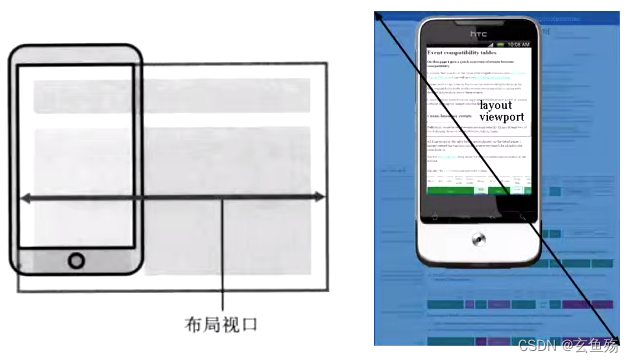
布局视口是浏览器用于计算页面布局的区域。CSS 中的页面宽度、媒体查询和很多布局计算都与它相关。
在没有正确设置 viewport 的旧版移动浏览器中,布局视口可能使用接近 980px 的虚拟宽度,具体值由浏览器决定,并不是所有设备都固定为 980px。
2.2 视觉视口
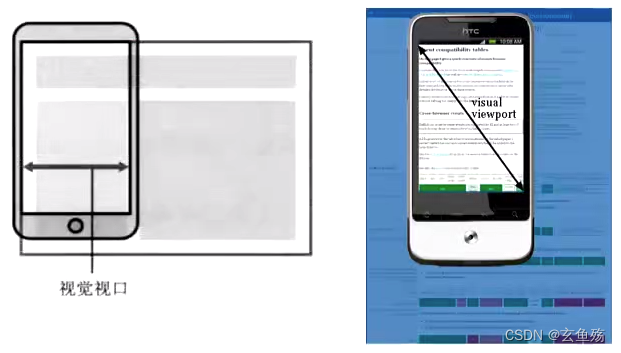
视觉视口是当前实际显示在屏幕上的区域。以下情况可能影响视觉视口:
- 用户缩放页面;
- 浏览器地址栏展开或收起;
- 系统软键盘弹出;
- 横竖屏切换。
如果需要读取当前可见区域,可以使用 Visual Viewport API:
const visualViewport = window.visualViewport

visualViewport?.addEventListener('resize', () => {
  console.log({
    width: visualViewport.width,
    height: visualViewport.height,
    offsetTop: visualViewport.offsetTop,
    scale: visualViewport.scale
  })
})
普通布局不应依赖 JavaScript 读取视觉视口。只有需要处理软键盘、浮层避让等场景时,才考虑使用 visualViewport。
2.3 初始视口和“理想视口”
移动端常说的“理想视口”不是一个需要单独调用的浏览器 API,通常是指通过 width=device-width 和初始缩放设置,让布局宽度匹配设备的 CSS 像素宽度。
正确设置 viewport 后,页面通常不需要再依赖浏览器默认的虚拟宽度进行缩放。
三、CSS 像素、设备像素和 DPR
3.1 CSS 像素
CSS 中的 px 是 CSS 像素,也称逻辑像素。它不是屏幕硬件像素的直接等价物。
.box {
  width: 100px;
  height: 100px;
}
这表示元素的 CSS 尺寸为 100 × 100,不代表屏幕一定使用 100 × 100 个物理像素显示它。
3.2 设备像素
设备像素是屏幕硬件实际拥有的像素点。高密度屏幕可能使用多个设备像素显示一个 CSS 像素。
3.3 设备像素比 DPR
DPR(Device Pixel Ratio)表示设备像素与 CSS 像素之间的比例:
DPR = 设备像素数量 / CSS 像素数量
可以通过 JavaScript 获取:
console.log(window.devicePixelRatio)
例如某设备的 CSS 宽度为 375px,DPR 为 3,物理屏幕宽度可能约为 1125 个设备像素。但开发者布局时仍然主要面对 375px 的 CSS 视口。
不要把屏幕分辨率、DPR 和 CSS 视口宽度混为一谈。移动端适配通常优先解决 CSS 布局问题,而不是直接按照物理像素布局。
四、正确设置 viewport
推荐使用:
<meta name="viewport" content="width=device-width, initial-scale=1">
各参数含义:
| 参数 | 作用 |
|---|---|
width=device-width | 让布局视口宽度匹配设备 CSS 宽度 |
initial-scale=1 | 设置初始缩放比例为 1 |
height=device-height | 很少需要显式设置,通常不建议依赖 |
user-scalable | 控制用户缩放,不建议禁止 |
minimum-scale / maximum-scale | 限制缩放范围,不建议随意设置 |
不建议使用:
<meta
  name="viewport"
  content="width=device-width, initial-scale=1, user-scalable=no, maximum-scale=1"
>
禁止缩放会影响用户,尤其是低视力用户。除非有非常明确且经过无障碍评估的特殊需求,否则应允许用户缩放页面。
五、移动端适配的基本原则
5.1 先解决布局,再考虑单位转换
优先使用浏览器原生布局能力:
- Flexbox;
- CSS Grid;
- 百分比;
min-width和max-width;min()、max()和clamp();- 媒体查询和容器查询。
不要先把所有 px 转换成 rem 或 vw,再试图用单位转换解决布局问题。
5.2 设置合理的内容宽度
移动端页面可以占满屏幕,平板和桌面端则通常需要限制阅读宽度:
.page {
  width: min(100% - 32px, 1200px);
  margin-inline: auto;
}
5.3 使用统一的盒模型
*,
*::before,
*::after {
  box-sizing: border-box;
}
这样设置后,元素的 width 和 height 会包含 padding 与 border,更容易计算布局尺寸。
5.4 不要把固定尺寸全部视为错误
以下内容通常可以使用固定 CSS 像素:
- 边框宽度;
- 图标尺寸;
- 最小点击区域;
- 小范围内的间距;
- 某些需要保持清晰的 1px 视觉边框。
是否使用 px、rem 或 vw,应根据内容和布局需求决定。
六、常见适配方案
6.1 响应式布局:优先使用 CSS
百分比并不是“不推荐”的方案。不同 CSS 属性的百分比参照物可能不同,但只要理解规则,百分比非常适合响应式布局。
.container {
  width: min(100%, 960px);
  margin-inline: auto;
  padding-inline: 16px;
}

.card-list {
  display: grid;
  grid-template-columns: repeat(
    auto-fit,
    minmax(min(100%, 280px), 1fr)
  );
  gap: 16px;
}
这段代码不需要知道具体设备型号,在不同可用宽度下会自动调整列数。
Flex 示例:
.header {
  display: flex;
  align-items: center;
  justify-content: space-between;
  gap: 16px;
  flex-wrap: wrap;
}

.header__title {
  min-width: 0;
  overflow-wrap: anywhere;
}
6.2 rem 适配
rem 相对于根元素 html 的 font-size:
html {
  font-size: 16px;
}

.box {
  width: 10rem;
}
此时 10rem = 160px。如果通过 JavaScript 或媒体查询改变根字号,rem 尺寸也会随之改变。
方案一:媒体查询设置根字号
html {
  font-size: 16px;
}

@media (min-width: 375px) {
  html {
    font-size: 18px;
  }
}

@media (min-width: 768px) {
  html {
    font-size: 20px;
  }
}
这种方法简单,但断点数量有限,尺寸不会连续变化。
方案二:动态计算根字号
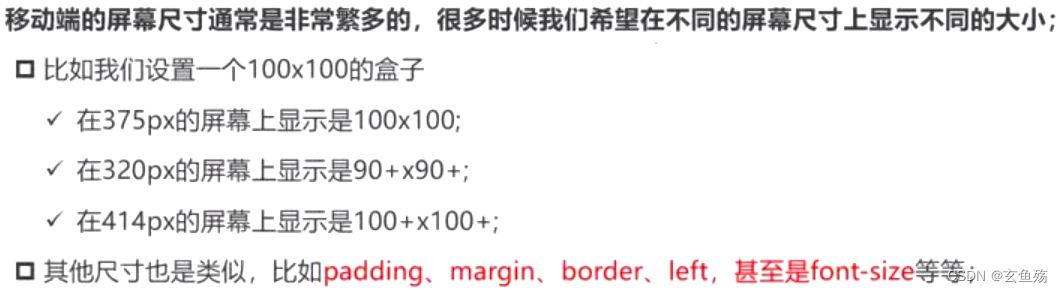
如果设计稿宽度是 375px,可以约定:
1rem = 37.5px
设计稿中的 100px 转换为:
100 / 37.5 = 2.6667rem
基础实现:
(() => {
  const DESIGN_WIDTH = 375
  const MAX_WIDTH = 750
  const root = document.documentElement

  function updateRootFontSize() {
    const width = Math.min(root.clientWidth, MAX_WIDTH)
    root.style.fontSize = `${width / 10}px`
  }

  updateRootFontSize()
  window.addEventListener('resize', updateRootFontSize)
  window.addEventListener('pageshow', updateRootFontSize)
})()
页面还应为正文设置合理的字号,避免根字号变化导致普通文字过大或过小:
body {
  font-size: 16px;
}

rem 方案的注意事项
- 需要统一设计稿基准宽度;
- 需要处理大屏最大宽度;
- 不要把所有字体都机械转换为 rem;
- 不要禁止用户缩放;
- 动态修改根字号可能影响第三方组件和无障碍字体设置;
- 现代项目中,
clamp()和 CSS 原生流式布局通常可以减少 JavaScript 依赖。
使用 Sass 进行转换
@use 'sass:math';

@function px-to-rem($px, $base: 37.5px) {
  @return math.div($px, $base) * 1rem;
}

.card {
  width: px-to-rem(100px);
  padding: px-to-rem(16px);
}
6.3 vw、vh 和动态视口单位
vw 和 vh 是相对于视口的单位:
1vw等于视口宽度的 1%;1vh等于视口高度的 1%;100vw约等于视口宽度;100vh在移动端可能受浏览器地址栏变化影响。
如果设计稿宽度为 375px,设计稿中的 100px 转换为:
100 / 375 × 100 = 26.6667vw
.box {
  width: 26.6667vw;
  aspect-ratio: 1;
}
使用 clamp() 限制范围
vw 并不是无法设置最大值和最小值,可以使用 clamp():
.title {
  font-size: clamp(20px, 5vw, 36px);
}

.panel {
  width: clamp(280px, 80vw, 720px);
}
svh、lvh 和 dvh
移动端浏览器的地址栏可能动态展开和收起,因此 100vh 不一定等于当前真正可见的高度。现代 CSS 提供了三类视口高度单位:
| 单位 | 含义 | 适合场景 |
|---|---|---|
svh | 小视口高度 | 保证内容不会被浏览器 UI 遮挡 |
lvh | 大视口高度 | 需要填满浏览器 UI 收起后的最大区域 |
dvh | 动态视口高度 | 需要匹配当前可见高度的界面 |
例如:
.hero {
  min-height: 100svh;
}

.chat-page {
  min-height: 100dvh;
}
dvh 会随着浏览器 UI 变化而变化,可能带来布局移动。对于重要页面,应根据实际交互测试后选择单位。
6.4 PostCSS 自动转换
postcss-pxtorem
postcss-pxtorem 将 CSS 中的 px 转换为 rem,rootValue 表示转换基准:
// postcss.config.cjs
module.exports = {
  plugins: {
    'postcss-pxtorem': {
      rootValue: 37.5,
      propList: ['font', 'font-size', 'line-height', 'letter-spacing'],
      selectorBlackList: ['.ignore-rem'],
      minPixelValue: 2
    }
  }
}
如果希望转换 width、padding、margin 等属性,需要把它们加入 propList,但不建议无条件转换所有属性:
propList: ['*']
边框、阴影、第三方组件和动画值往往需要单独处理。
postcss-px-to-viewport
该类插件将 px 转换为 vw,核心配置是设计稿宽度 viewportWidth,不是 rootValue:
// postcss.config.cjs
module.exports = {
  plugins: {
    'postcss-px-to-viewport': {
      viewportWidth: 375,
      unitPrecision: 5,
      propList: ['*'],
      viewportUnit: 'vw',
      fontViewportUnit: 'vw',
      selectorBlackList: ['.ignore-vw'],
      minPixelValue: 1,
      mediaQuery: false
    }
  }
}
使用这类插件前,应确认插件的维护状态、构建工具兼容性以及项目是否真的需要全局单位转换。对于新项目,CSS 原生 clamp()、Flex 和 Grid 往往能减少对转换插件的依赖。
6.5 Flex 和 Grid
Flex 和 Grid 是布局工具,不是单独的“适配单位”。它们应与尺寸约束、媒体查询和流体单位结合使用。
.layout {
  display: flex;
  gap: 16px;
}

.sidebar {
  flex: 0 0 240px;
}

.content {
  min-width: 0;
  flex: 1 1 auto;
}

@media (max-width: 640px) {
  .layout {
    flex-direction: column;
  }

  .sidebar {
    flex-basis: auto;
  }
}
七、图片、字体和安全区域
7.1 图片响应式
img,
video {
  display: block;
  max-width: 100%;
  height: auto;
}
固定比例的图片可以使用:
.cover {
  width: 100%;
  aspect-ratio: 16 / 9;
  object-fit: cover;
  border-radius: 12px;
}
需要根据屏幕提供不同资源时,可以使用 <picture>:
<picture>
  <source media="(min-width: 768px)" srcset="/images/banner-large.webp">
  <img src="/images/banner-small.webp" alt="活动横幅">
</picture>
7.2 长文本和表格
.article {
  overflow-wrap: anywhere;
}

.table-wrapper {
  overflow-x: auto;
  -webkit-overflow-scrolling: touch;
}
不要为了让表格强行缩小到不可读的程度,可以允许表格在小屏幕上横向滚动。
7.3 刘海屏和安全区域
全面屏设备可能存在刘海、圆角或底部手势区域。使用 env() 读取安全区域:
.page {
  padding-top: max(16px, env(safe-area-inset-top));
  padding-right: max(16px, env(safe-area-inset-right));
  padding-bottom: max(16px, env(safe-area-inset-bottom));
  padding-left: max(16px, env(safe-area-inset-left));
}
如果页面使用全屏布局,还需要在 HTML 中设置适合的显示模式,并在真实设备上测试,不能只依赖浏览器开发者工具模拟。
7.4 触摸区域和字体
- 重要按钮应有足够的触摸区域,通常不小于约
44px; - 不要仅通过颜色表达状态;
- 正文文字应允许用户缩放;
- 使用
line-height提高移动端阅读体验; - 避免把
font-size设置为过小的值; - 输入框字号过小时,部分移动浏览器可能自动放大页面。
八、媒体查询与容器查询
8.1 媒体查询
媒体查询可以根据视口宽度、方向和用户偏好调整布局:
.navigation {
  display: flex;
}

@media (max-width: 640px) {
  .navigation {
    display: none;
  }
}

@media (orientation: landscape) {
  .hero {
    min-height: 80svh;
  }
}

@media (prefers-reduced-motion: reduce) {
  *,
  *::before,
  *::after {
    animation-duration: 0.01ms !important;
    animation-iteration-count: 1 !important;
    transition-duration: 0.01ms !important;
    scroll-behavior: auto !important;
  }
}
断点不应机械按照某几个具体手机型号设置。应根据内容在布局开始变得拥挤时设置断点。
8.2 容器查询
组件不一定总是根据整个页面视口调整,也可能根据所在容器宽度调整。容器查询适合可复用组件:
.card-list {
  container-type: inline-size;
}

.card {
  display: block;
}

@container (min-width: 480px) {
  .card {
    display: grid;
    grid-template-columns: 160px 1fr;
  }
}
九、Nuxt/Vue 项目实践
Nuxt 4、Vue 3 和 Vite 项目中,通常不需要引入额外的移动端适配库。可以把公共样式放在 app/assets/styles/,通过 CSS 原生能力完成适配。
基础样式示例:
:root {
  color-scheme: light;
  font-family: system-ui, -apple-system, BlinkMacSystemFont, 'Segoe UI', sans-serif;
}

*,
*::before,
*::after {
  box-sizing: border-box;
}

body {
  margin: 0;
  min-width: 320px;
  font-size: 16px;
  line-height: 1.6;
}

button,
input,
textarea,
select {
  font: inherit;
}
在 Nuxt 页面中建议:
- 使用 Flex、Grid 和 CSS 变量组织布局;
- 使用
useHead()设置 viewport,而不是在多个页面重复写; - 通过
onMounted()或客户端插件读取window、visualViewport等浏览器 API; - 不要在 SSR 阶段读取
window.innerWidth; - 如果必须根据客户端宽度渲染不同内容,注意避免服务端和客户端 hydration 不一致;
- 优先使用 CSS 媒体查询,而不是在 JavaScript 中监听
resize后频繁修改 DOM。
设置 viewport 的示例:
useHead({
  meta: [
    {
      name: 'viewport',
      content: 'width=device-width, initial-scale=1'
    }
  ]
})
十、常见错误
1. 禁止用户缩放
错误:
<meta name="viewport" content="user-scalable=no, maximum-scale=1">
这会损害无障碍体验。除非有特殊且经过验证的业务原因,否则不要限制缩放。
2. 把所有 px 都转换成 rem 或 vw
边框、阴影、字体、动画和第三方组件不一定适合统一转换。应按属性和场景配置。
3. 用设备型号写大量媒体查询
不要写成:
/* 不建议围绕具体手机型号堆叠断点 */
@media (width: 375px) {}
@media (width: 390px) {}
@media (width: 414px) {}
应该根据内容布局是否需要变化设置断点,并优先使用流式布局。
4. 用 JavaScript 代替所有 CSS 响应式能力
频繁监听 resize 并修改大量内联样式可能导致性能问题和 hydration 问题。只有 CSS 无法解决的场景,才使用 JavaScript。
5. 把 100vh 当作当前可见高度
移动浏览器地址栏变化时,100vh 可能出现内容被遮挡或页面跳动。根据需求选择 100svh、100dvh 或 100lvh。
6. 忽略横向溢出
检查以下常见原因:
width: 100vw包含滚动条宽度;- 长文本没有换行;
- 图片没有
max-width: 100%; - Flex 子项缺少
min-width: 0; - 固定宽度组件超出容器;
- 表格没有提供横向滚动容器。
7. 只在开发者工具中测试
浏览器模拟不能完全代替真实设备测试。应至少检查真实 iOS、Android、横屏、软键盘、系统字体放大和不同浏览器地址栏状态。
十一、如何选择方案
| 项目情况 | 推荐方案 |
|---|---|
| 普通页面布局 | Flex/Grid + 百分比 + max-width |
| 文章、后台、表单 | rem 或固定 CSS 像素 + 响应式布局 |
| 设计稿尺寸需要连续缩放 | vw 或 PostCSS 转换 |
| 字体需要平滑变化 | clamp() |
| 全屏移动端页面 | svh / dvh + 安全区域 |
| 可复用组件 | 容器查询 + Flex/Grid |
| 复杂设计稿还原 | rem 或 vw 转换,但应配合最大宽度和异常值处理 |
| Nuxt/Vue 新项目 | CSS 原生能力优先,避免依赖旧版适配库 |
推荐的组合通常是:
viewport
  + CSS Reset
  + Flex / Grid
  + rem 或 vw(按项目需要)
  + clamp()
  + 媒体查询 / 容器查询
  + 图片和安全区域处理
十二、测试清单
发布前建议检查:
- viewport 配置为
width=device-width, initial-scale=1; - 用户可以缩放页面;
- 页面在 320px、375px、414px、768px 及更宽屏幕下正常显示;
- 横屏布局可用;
- 长文本、长单词和表格不会意外撑破页面;
- 图片不会超出容器;
- 输入框、按钮和链接具有足够触摸区域;
-
100vh场景已测试地址栏和软键盘; - 刘海屏和底部手势区域不会遮挡内容;
- 系统字体放大后页面仍可阅读;
-
prefers-reduced-motion场景不会强制播放复杂动画; - SSR 页面没有因为客户端宽度判断产生 hydration 不一致;
- 没有依赖失效图床、旧版插件或无效配置。
十三、总结
- 移动端适配首先要正确设置 viewport;
- CSS 像素不等于设备物理像素,应区分 CSS 像素、设备像素和 DPR;
- Flex、Grid、百分比和
max-width应作为响应式布局基础; rem适合需要统一设计稿缩放的项目,但要控制根字号和文字大小;vw可以实现流体尺寸,但应配合clamp()、最大值和最小值;svh、dvh和lvh可以改善移动端全屏高度适配;- 不要使用
user-scalable=no和maximum-scale=1阻止用户缩放; - 图片、表格、长文本、横屏、软键盘和安全区域都属于适配范围;
- Nuxt/Vue 项目应优先使用 CSS 原生能力,减少客户端 JavaScript 布局计算;
- 适配方案应根据内容和组件需求选择,而不是围绕具体设备型号堆叠规则。